Handouts – Anleitungen und Tipps
Ersteinführung Side-Panel
In der infra-struktur findest du zur Bearbeitung deiner Aktivitäten für alle Module eigene Side-Panel. In diesen Panel lassen sich z. B. zu Anrufen Anrufnotizen hinterlegen, E-Mails oder internen Nachrichten direkt beantworten etc. Die Panel-Funktion findest du sowohl auf der Startseite als auch in jedem einzelnen Modul. Ein Panel öffnet sich dabei als eigener Tab, z. B. neben dem Tab Startseite.
Funktionen
Eine Gemeinsamkeit aller Panel stellt die obere Funktionsleiste dar. Hier finden sich die Kernfunktionen, die modulübergreifend Verwendung finden:
von rechts angefangen:
- Status (z. B. Ungesichtet, In Bearbeitung oder Erledigt)
- Löschen
- Veröffentlichen (Auge-Icon, Verborgen bzw. Öffentlich)
- Teilen (ehemals Delegieren)
- Aufgabe planen
- Speichern
- ganz links: Vollbild
Den Verknüpfen-Button (Puzzle-Icon) findest du als Button Akten unterhalb der Funktionsleiste.

Je nach Medium gibt es natürlich Unterschiede im Detail.
Anrufe
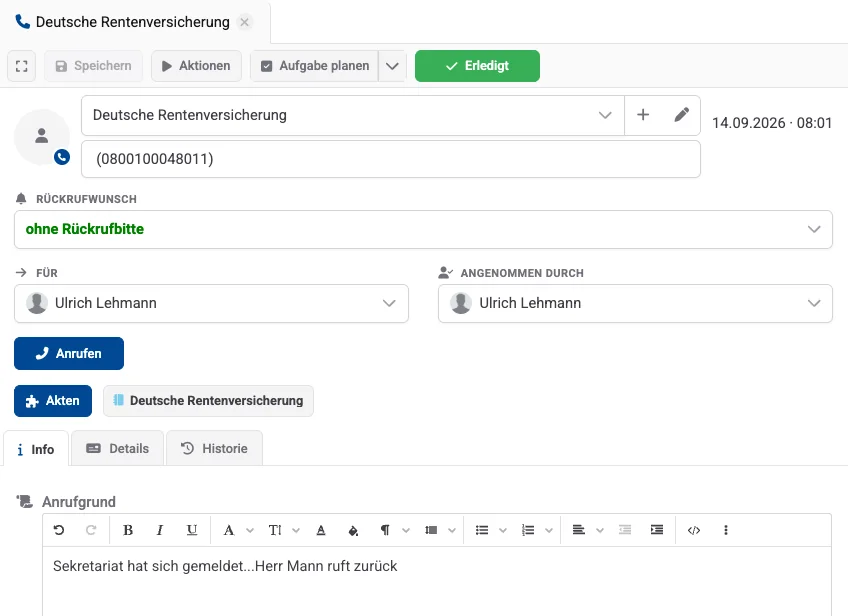
Das Side-Panel für Anrufe dient der Erfassung von Zusatzinformationen zu Anrufen. Erhältst du einen Anruf, wird dieser in der infra-struktur typischerweise automatisch erfasst. Im Side-Panel kannst du zusätzlich erfassen, wer den Anruf angenommen hat und für welchen Mitarbeiter dieser bestimmt ist. Wählst du bei "Für" z. B. Mitarbeiter "Holling, Ino" aus, führt das dazu, dass dieser Anruf von allen Startseiten verschwindet und nur noch bei Benutzer "Holling, Ino" in der Anrufliste auftaucht. Dadurch kannst du quasi digital sämtliche Anrufe verteilen.
Anrufername hinzufügen (Beispiel): Du erhältst einen Anruf der Firma "Maxiserve". Die Rufnummer ist in der digitalen Kundenakte der Firma Maxiserve in deiner infra-struktur hinterlegt, die Rufnummer daher bekannt. Der Anrufname "Maxiserve" wird in diesem Fall - da die Rufnummer bekannt ist - direkt eingeblendet. Möchtest du diesen Anrufnamen modifizieren oder spezifizieren, z. B. in "Maxiserve, Fr. Schulte", nutzt du den Button "Neuer Anrufer" und definierst einen neuen Anrufnamen. Sinnvollerweise solltest du zusätzlich auch in der digitalen Kundenakte parallel einen neuen Ansprechpartner mit der Rufnummer anlegen. Hast du zu der Firma Maxiserve nun z. B. 5 Ansprechpartner hinterlegt und erhältst einen Anruf, bietet dir die Drop-Down-Box im Feld "Anrufername" eine Auswahl all dieser Ansprechpartner. So kannst du jeden Anrufer schnell zuordnen. (Hintergrund: Viele Unternehmen haben es so eingestellt, dass alle Mitarbeiter bei ausgehenden Telefonaten die gleiche Nummer in deinem Display anzeigen, z. B. die 0. Das führt dazu, dass alle Anrufe bei dir nur unter Anrufername "Maxiserve" ankommen würden, jedoch keine Unterscheidung von Mitarbeitern anhand der Durchwahl möglich wäre. Durch die Funktion "neuer Anrufer" in Kombination mit dem Anlegen neuer Ansprechpartner in den digitalen Kundenakten machen wir eine Unterscheidung jedoch möglich.)
Der Grund des Anrufs (Feld Anrufgrund) ist ebenso eintragbar, wie die Information, ob ein Anrufer einen Rückrufwunsch hat. Das ist manchmal nicht deutlich aus dem Text des Anrufgrunds erlesbar, deshalb das eindeutige Auswahlfeld Rückrufwunsch (z. B. ohne Rückrufbitte).
Rückruf auslösen: Unter den Feldern Für und Angenommen durch findest du den Button Anrufen. Nur wenn du auch die Wählfunktion der infra-struktur eingerichtet hast, löst ein Klick auf diesen Button einen Rückruf aus.
Ebenfalls findest du unten im Side-Panel das Telefonbuch zur Pflege der hinterlegten Namen und Nummern. Hier kannst du z. B. ganz einfach Rechtschreibfehler in Anrufernamen korrigieren.
Die Rückwärtssuche übergibt die Rufnummer an das öffentliche Telefonbuch "Das Örtliche", um anhand der Rufnummer den Anrufer zu identifizieren - insbesondere bei unbekannten Rufnummern sinnvoll.
Aufgaben
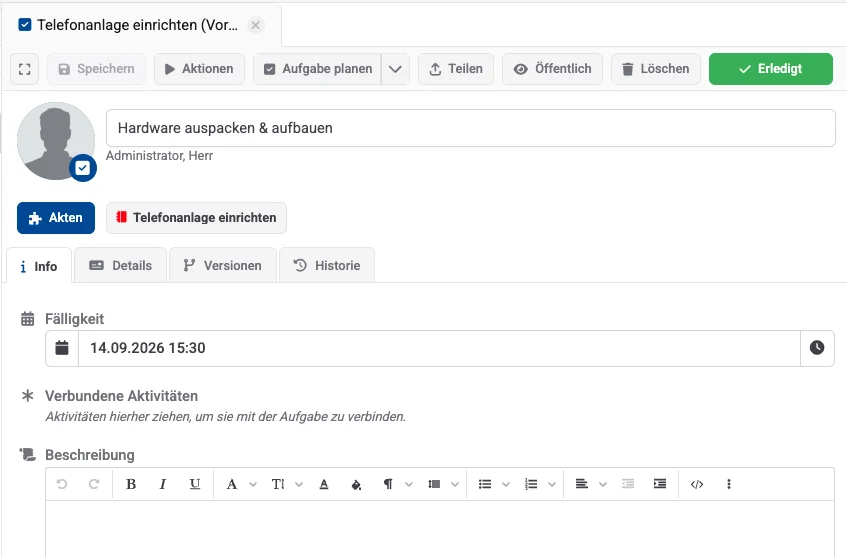
Mit dem Aufgabenpanel kannst du neue Aufgaben anlegen oder bestehende bearbeiten. Den Titel der jeweiligen Aufgabe findest du direkt in der obersten Zeile unter der Funktionsleiste. Dieser Titel wird in der Liste aller Aufgaben angezeigt. Unter Fälligkeit legst du Datum und Uhrzeit der Aufgabe fest. In den Bereich Verbundene Aktivitäten kannst du Aktivitäten ziehen, um sie mit der Aufgabe zu verbinden. Das Textfeld Beschreibung dient der Erfassung von Textinformationen zu einer Aufgabe. Eine Formatierungsleiste bietet dir einfache Funktionen, um den Text zu formatieren. Aufgaben lassen sich zusätzlich über das "Drucken-Symbol" ausdrucken.
- Priorität
Hier kannst du eine grobe Zeit auswählen, um das unten dargestellte Datum automatisch umzurechnen. Bei den Einstellungen wie z. B. "nächste Woche" wird als Datum der Freitag, also der letzte Arbeitstag der Woche genommen.
- angelegt für
Standardmäßig wird jede Aufgabe erstmal für dich selbst angelegt, d. h. dein Benutzername steht in diesem Feld. Möchtest du eine Aufgabe für einen Kollegen anlegen, wählst du aus dem Drop-Down-Menü einfach den passenden Benutzer aus. Möchtest du für mehr als einen Benutzer eine Aufgabe anlegen oder eine Aufgabe informativ einem weiteren Kollegen hinlegen, kannst du zusätzlich die Funktion Teilen oben in der Funktionsleiste benutzen.
- Vorlauf
Für einige Aufgaben benötigt man einen gewissen Vorlauf, z. B. für das Vorbereiten eines wichtigen Meetings, für das du noch einige Unterlagen aufbereiten musst. Stelle dir hier einfach z. B. eine 3 ein, wenn du 3 Tage Vorlauf benötigst. Wenn du als Aufgabe "Vertriebsmeeting vorbereiten" anlegst mit einem Vorlauf von 3 Tagen zum 10. Mai, dann erscheint die Aufgabe bereits 3 Tage früher, also am 7. Mai auf deiner Startseite. So bist du immer passend und pünktlich vorbereitet.
Wiederholung
Wiederholungen dienen dazu, wiederkehrende Aufgaben zu definieren. Hast du z. B. jeden Donnerstag um 10:00 Uhr ein Vertriebsmeeting, stellst du als Wiederholung ein: Art = wöchentlich; Intervall = 1; Endet am: z. B. an dem fixen Datum 31.12.2018; Wiederholung am Donnerstag. Nachdem du auf "Aufgabe speichern" geklickt hast, findest du nun jeden Donnerstag bis Jahresende eine Aufgabe in deiner Aufgabenliste. Wenn du den o. g. Vorlauf eingestellt hast, erscheint eine Erinnerung bereits 3 Tage vorher, also am Montag. Beim Verändern von Wiederholungen ändert sich der "Speichern-Button" in eine Auswahl. So kannst du entweder nur diese Aufgabe oder auch alle zukünftigen ändern.
Um Wiederholungen zu verdeutlichen, hier ein paar konkrete Beispiele:
1. vier Aufgaben hintereinander die gleiche Aufgabe jeden zweiten Tag (angelegt am ersten Tag)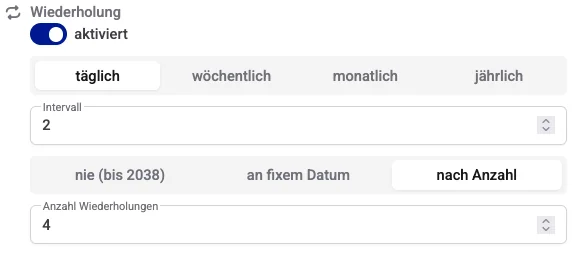
2. Jeden zweiten Mittwoch bis Jahresende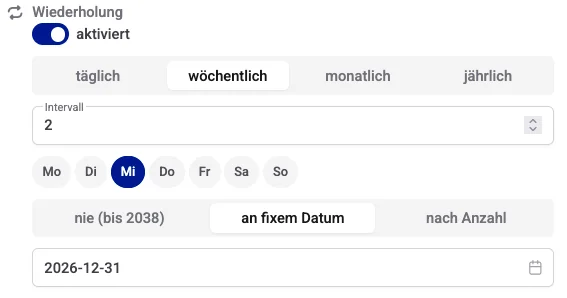
3. Jeden ersten Freitag im Monat (an einem ersten Freitag angelegt)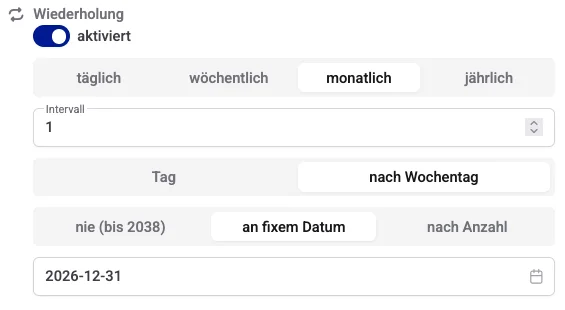
4. Geburtstagsgeschenk besorgen am 1.8. eines Jahres (angelegt am 1.8. in diesem Jahr)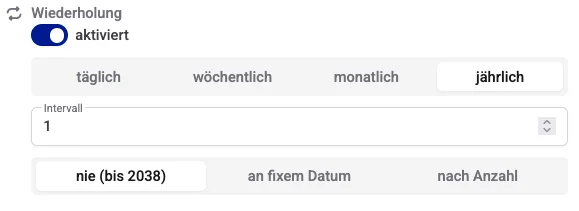
Alarmierung
Die Funktion erzeugt einen Alarm passend vor dem Termin.
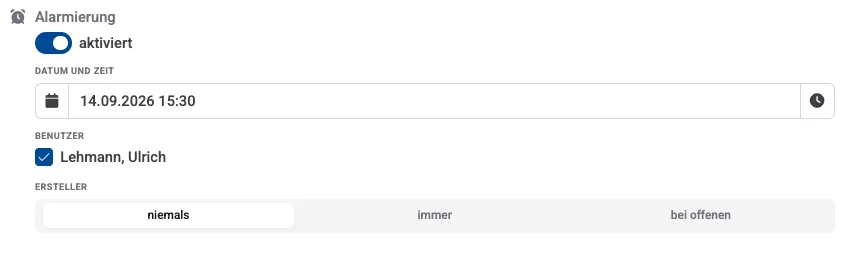
Du kannst zu einer Aufgabe einen abweichenden Alarmzeitpunkt definieren und zusätzlich für den Ersteller ebenfalls einen Alarm einstellen. Besonders sinnvoll ist dabei der Alarm bei offenen Aufgaben. In dem Fall bekommt der Ersteller nur einen Alarm, wenn der Empfänger die Aufgabe zum Alarmierungszeitpunkt noch offen (Status grün) hat.
Versionen
Unter Versionen findest du alle zuvor geänderten Versionen einer Aufgabe.
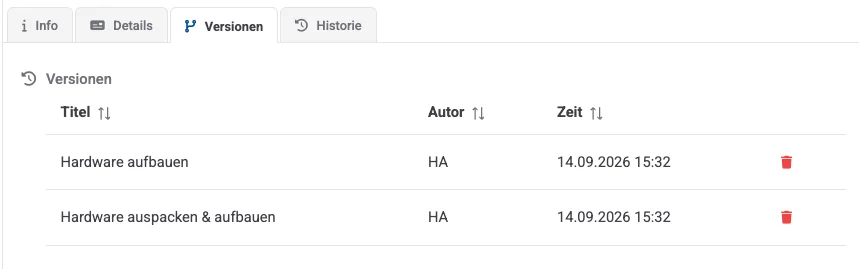
Im Reiter Versionen listet dir eine Tabelle alle Versionen mit Titel, Autor und Zeit auf. So siehst du jederzeit, wer wann etwas geändert hat, falls jemand ungewollte Änderungen vorgenommen hat.
Rechte
Für jede Aufgabe kannst du genau festlegen, wer die Aufgabe bearbeiten darf. Durch Zugriffe wie Angelegt für, das delegieren und das veröffentlichen erscheinen alle Benutzer, die grundsätzlich diese Aufgabe sehen dürfen. Zu jedem dieser Benutzer kannst du mit dem Häkchen nun festlegen, wer die Aufgabe auch ändern darf. Die Benutzer, die durch Angelegt für und delegieren Zugriff bekommen haben, haben im Standard auch das Recht auf Änderungen.
Verknüpfung zu anderen Aktivitäten
Eine wichtige Besonderheit der Aufgaben besteht in der Möglichkeit, aus anderen Aktivitäten eine Aufgabe zu erzeugen. Technisch führt das zu einer Verknüpfung der Originalaktivität zu der erzeugten Aufgabe. Z.B. kannst du bei einer E-Mail oder einem Anruf in der Funktionsleiste auf Aufgabe planen klicken und aus der Aktivität wird dann eine Aufgabe erzeugt.

Natürlich wird auch der Puzzle-Button übernommen und einiges an sinnvollen Texten. Der Absender und der Betreff einer Mail werden zum Titel der neuen Aufgabe. Sobald die Aufgabe zur Abarbeitung erscheint, hilft im Kopf des Aufgabenpanels das jeweilige Icon der verknüpften Aktivität, eine Verknüpfung zu erkennen. Klickst du das Icon an, öffnet sich die ursprüngliche Aktivität, aus der du eine Aufgabe angelegt hast.

In der Praxis hilft der Mechanismus sehr dabei, seine Startseite aufgeräumt zu halten. Anstatt eine E-Mail wochenlang auf gelb liegen zu lassen, kannst du besser eine Aufgabe für später erzeugen und die E-Mail auf grün setzen. Kommt die Aufgabe auf die Startseite, findest du gleich die zugehörige E-Mail über das Symbol.
Dokumente
In diesem Panel kannst du die Zusatzinformationen zu hinterlegten Dokumenten bearbeiten. Der Begriff Dokument kann etwas verwirrend sein. Konkret sind hier Dateien gemeint, die im System hinterlegt wurden. Dies können z. B. Word-Dateien, Excel-Listen, Grafiken etc. sein.
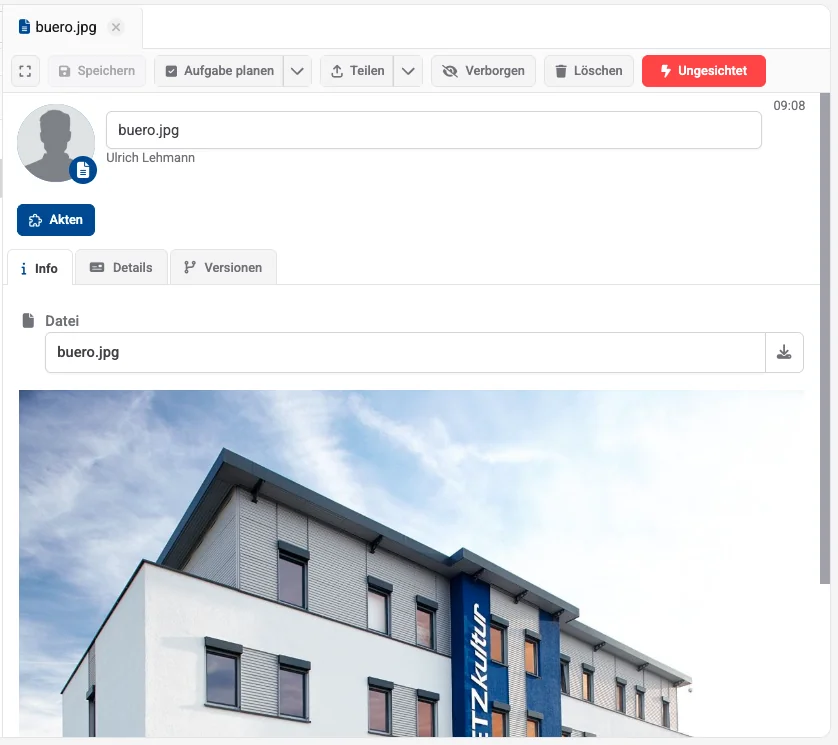
Ein Dokument hat dabei einen Titel, aber es kann verschiedene Dateinamen geben. Sichtbar und änderbar im Panel.
In der Rubrik Kategorisierung lassen sich Dokumente in Kategorien wie Rechnungen, Verträge und Co. gliedern. Diese Kategorien findest du im Datensatz im Karteireiter Dokumente wieder.
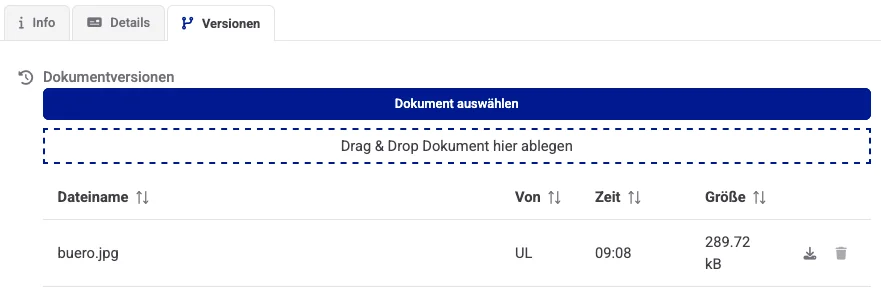
Mit der Funktion Versionen kannst du Dateien und Dokumente versionieren. Beispiel: Ein Kollege hat eine Excel-Liste erstellt, diese als Dokument ins Dokumentenmanagement (DMS) hochgeladen und dir die Zugriffsrechte per "Teilen-Button" darauf gegeben. Du hast die Datei heruntergeladen, Änderungen vorgenommen und möchtest diese nun ebenfalls ins DMS hochladen.
Du hast nun 2 Möglichkeiten: 1) Du kannst das Dokument aus deinem Filesystem direkt per Drag&Drop als neues Dokument ins DMS hochladen. Jetzt musst du deinem Kollegen jedoch per "Teilen-Button" wieder Rechte darauf gewähren.
2) Die sinnvollere Art ist es, einfach das Dokument als Version zur Ursprungsdatei hochzuladen. Die Version kann natürlich auch einen anderen Dateinamen haben. Egal wo das Dokument nun im System sichtbar ist, alle Benutzer sehen und bekommen automatisch die neuste Version. Möchtest du oder die zugriffsberechtigten Kollegen auf einen älteren Stand zugreifen, öffnest du einfach den Reiter Versionen, um auf ältere Versionen zuzugreifen.
Hochladen neuer Versionen: Ziehst du eine Datei in das Browser Fenster, erscheint direkt die Drop Zone für die Dokumentenablage. Ziehe die Datei auf den unteren Bereich Dropzone verstecken. Dann verschwindet die Drop Zone und du kannst die Datei im Reiter Versionen des Ursprungsdokuments auf den gestrichelten Bereich Drag & Drop Dokument hier ablegen fallen lassen, um eine neue Version hochzuladen. In der Liste der Versionen wird deine Datei nun mit Dateiname, Kürzel (Von), Zeit und Größe hinzugefügt. Mehr zum Thema Dropzone gibt es auch eine eigene Ersteinführung.
In den Schlagworten erhält man ein Textfeld, das du mit Begriffen und Worten füttern kannst. Diese Verschlagwortung wird auch in der Suche mit durchsucht.
Im Bereich Vorschau wird dir eine Vorschau von Bildern und PDFs angeboten, damit du dir einen schnellen Überblick verschaffen kannst. Zum Blättern bei mehrseitigen PDFs und zur Einstellung des Zoom-Faktors bietet die Vorschau eine Aktionsleiste. Eine Vorschau ist nur für bestimmte Dateitypen (Grafiken und PDFs) verfügbar, wenn keine Vorschau verfügbar ist, wird der Bereich ausgeblendet.

Kalender
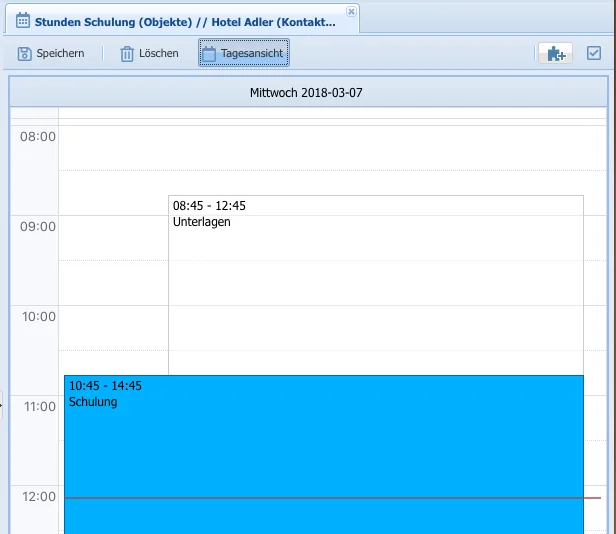
In diesem Kalenderpanel lassen sich alle hinterlegten Daten zu einem Termin ändern. Sieh dir hierzu auch die Dokumentation zum Kalender an.
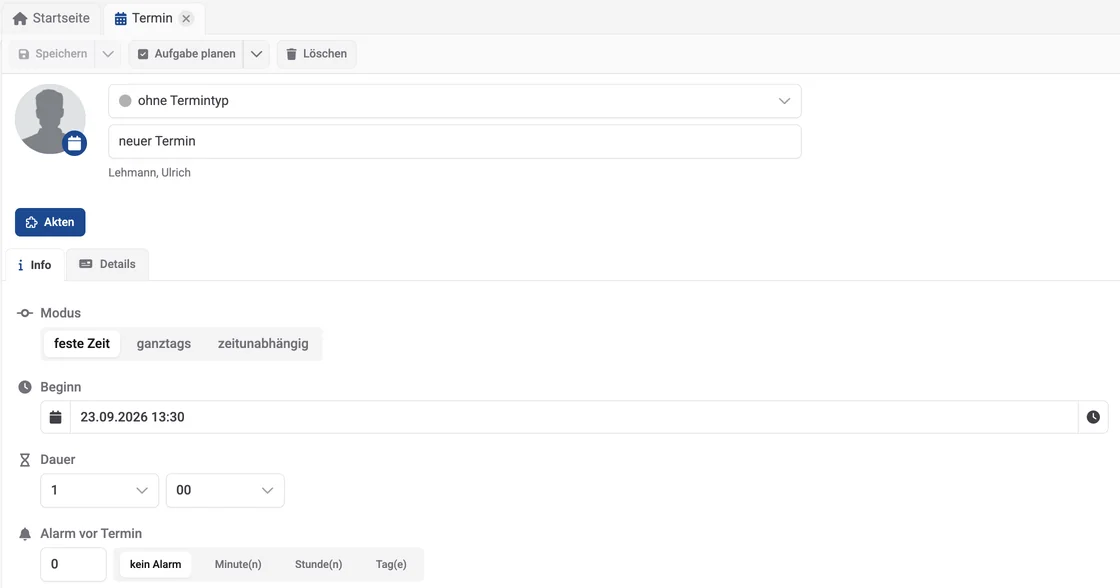
Eine Besonderheit bildet der Button Tagesansicht, mit dem du zu einem Termin gleich den ganzen Tag ansehen kannst, um dir schnell eine Übersicht zu verschaffen.
E-Mails
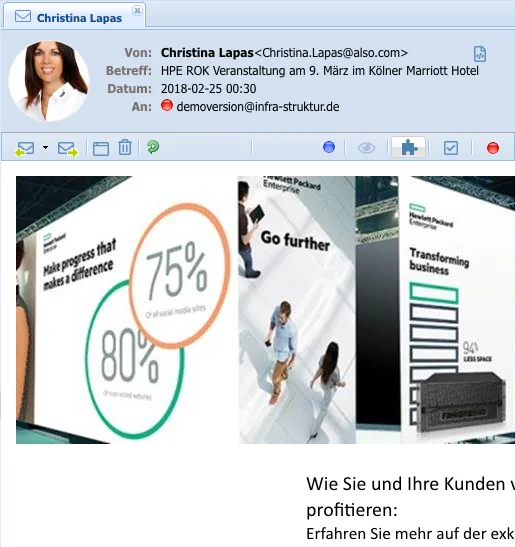
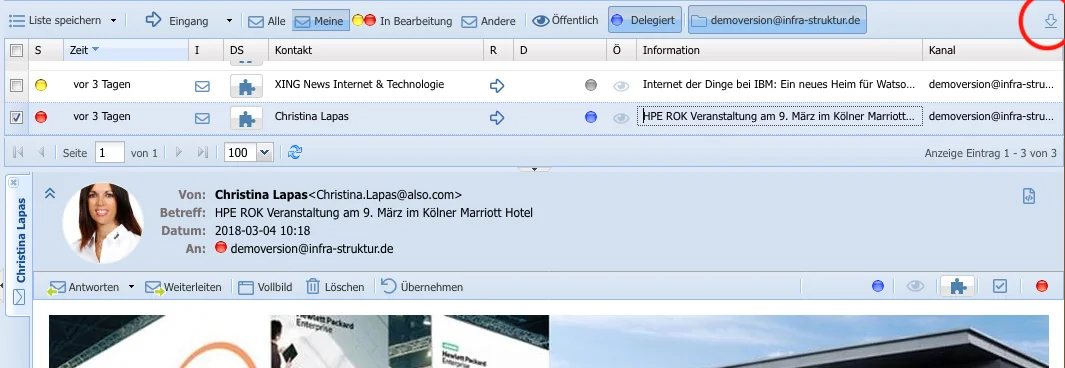
Das Panel für die E-Mails ist ein Vorschaufenster für E-Mails und weniger ein Bearbeitungs-Fenster. Da E-Mails ziemlich breit werden können, gibt es die Möglichkeit, das Panel im E-Mail-Modul (nicht auf der Startseite) entweder rechts oder in schmal oder unten in breit darzustellen. Umstellen kannst du diese Ansicht per "Pfeil-Button" ganz rechts in der Funktionsleiste (s. rote Markierung).
Schmale Ansicht im rechten Side-Panel
Breite Ansicht unten
Für E-Mail-Anhänge gibt es im Panel eine Tabelle zum Download und zur Vorschau.
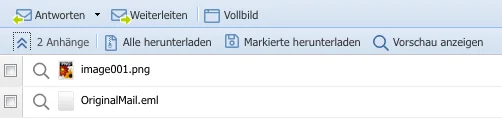
Mit der Lupe kannst du bei einigen Dateitypen wie Bildern und PDFs gleich eine Vorschau anzeigen lassen. Mehrere Anhänge lassen sich als ZIP mit einem Klick herunterladen.
Merkzettel
Der Merkzettel, als kleines Modul für formatierte Texte, hat in seinem Side-Panel den Titel, das Textfeld und das Datum der Anlage. Da du vielleicht mehr Platz für den Text benötigst, gibt es den "Vollbild-Button", um Texte im Vollbildmodus anzuzeigen.
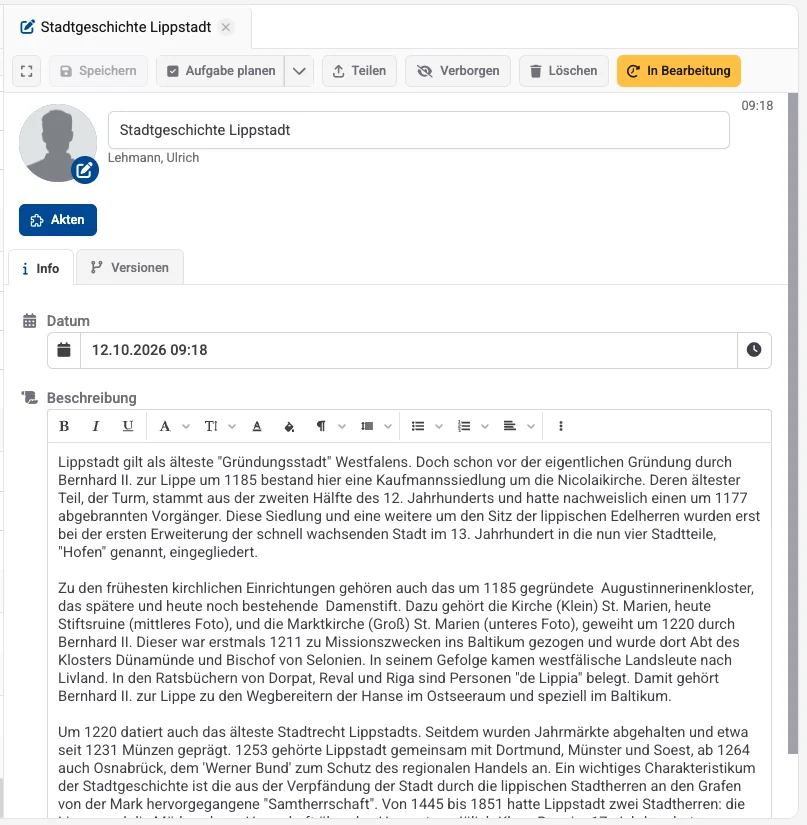
Für den Merkzettel werden analog zu Aufgaben auch Versionen und Rechte zur Bearbeitung unterstützt. So kannst du ganz ohne Textverarbeitung formatierte Dokumente erstellen und gemeinsam bearbeiten.
Nachrichten
Unter Nachrichten werden kurze Textmitteilungen verstanden, die du anderen Benutzern per Pop-up-Fenster an den Bildschirm schicken kannst. Die empfangenen Nachrichten werden zusätzlich zum Pop-up-Fenster auch auf der Startseite angezeigt und können im Side-Panel gelesen und beantwortet werden. Möchtest du eine neue Nachricht versenden, klickst du in der Benutzer-Online-Liste auf den entsprechenden Kollegen oder über den Button Neu in der Top-Bar. Die Empfänger wählst du im Feld Nachrichtenempfänger aus, die Nachricht selbst schreibst du unten in das Feld Nachricht schreiben.
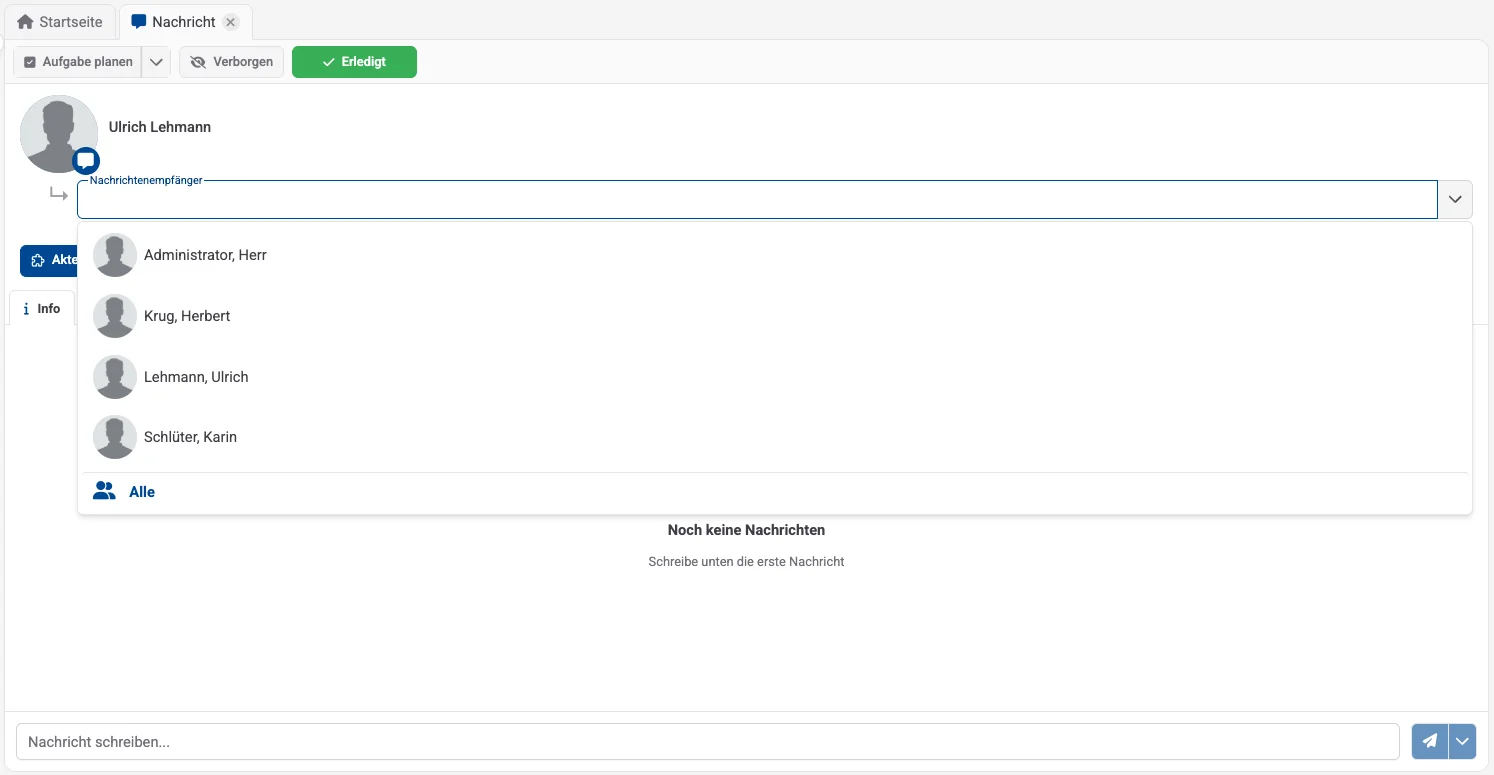
Senden und Merken ist eine besondere Art des Versendens. Mit dieser Funktion verschickst du eine Nachricht an einen Benutzer, lässt diese bei dir selber aber auf gelb und merkst dir dadurch z. B., dass du noch auf eine ausstehende Antwort wartest.

Panel als Fenster
Neben der Darstellung der Panel rechts von den Listen, findet man das Panel im Datensatz, im Aktivitätenreiter als kleines Fenster. Über das sogenannte Spoing Symbol kann man die Aktivität, auch als Fenster öffnen und komplett bearbeiten.

Die Ansicht ist dabei die gleiche, wie ich es von den Panel gewohnt bin.
HINWEIS: Wird das Panel als Fenster dargestellt, musst du es separat über das kleine "x" rechts oben wieder schließen, hast du Daten verändert, bitte vorher speichern klicken.