Handouts – Anleitungen und Tipps
Ersteinführung Organisationsmenü
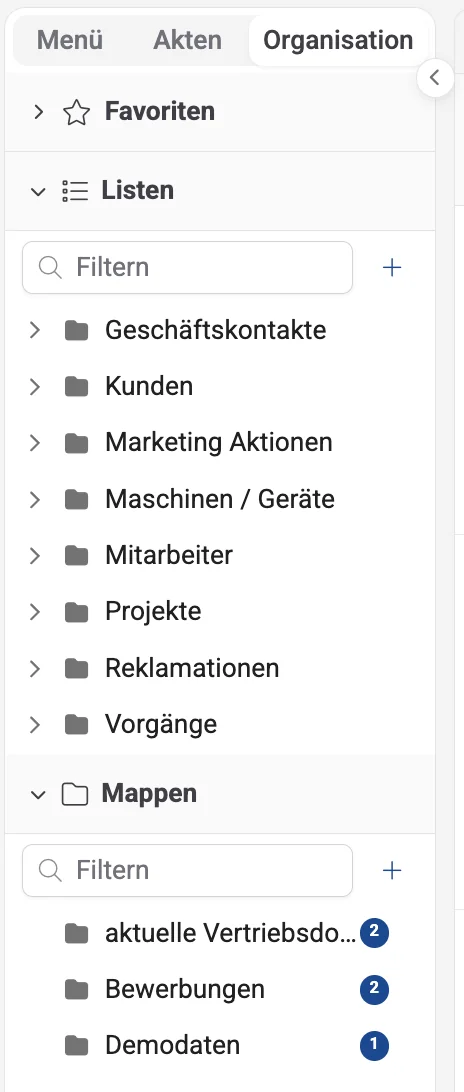
Für dich als Anwender ist das Organisationsmenü eine der wichtigsten Neuerungen, die mit dem Update kommt. Der neue Tab im Menü bietet in Zukunft
- Favoriten für Datensätze
- Mappen - lose Aktivitätensammlungen
- Listen für spezielle Modulansichten
Dieses neue Menü basiert auf der Idee, Elemente von der Startseite per Drag & Drop auf Datensätze oder in Mappen strukturiert abzulegen.
Wichtig: Drag & Drop funktioniert nur mit den neuen Listen, also mit der neuen Startseite und der neuen Anrufliste. Die neuen, überarbeiteten Module erkennst du daran, dass du zu Beginn jeder Zeile eine Checkbox findest. Per Checkbox kannst du z. B. direkt mehrere E-Mails markieren und über die Multi-Aktionen in den Status grün setzen. Die klassischen Module kennen hingegen keine Checkboxen.
Deshalb wird das Organisationsmenü erst mit der Freischaltung der neuen Module aktiviert. Punktuell lassen sich die klassischen Module aber parallel weiter nutzen.
Favoriten für Datensätze / Akten
Im Bereich Favoriten kannst du dir eine Liste von Datensätzen selbst zusammenstellen. Gib dazu einfach einen Suchbegriff in das Suchfenster ein. Wähle aus den Suchergebnissen den passenden Datensatz aus und füge diesen per Klick deiner Favoritenliste hinzu. Die Reihenfolge kannst du selbst verändern, indem du die Datensätze anklickst und einfach per Drag&Drop nach oben oder unten verschiebst. Es gibt für diese Favoriten nur eine Ebene, Unterebenen sind nicht vorgesehen.
Anwendungsbeispiel: Du arbeitest gerade am Projekt "Mitarbeiterakquise Vertrieb". Lege dir dieses Projekt einfach als Favoriten ab, damit du jederzeit schnell darauf zugreifen kannst, ohne jedesmal erst das Projekt in der Projektmaske zu suchen. Alle eingehenden Bewerbungen per E-Mail ziehst du mit einem Klick auf das Projekt in deiner Favoritenliste. Somit hast du alle Unterlagen direkt dort, wo sie hingehören und griffbereit.
Diese Favoritenliste bietet vor allem zwei wichtige Funktionen:
- Datensätze öffnen
- Aktivitäten verknüpfen
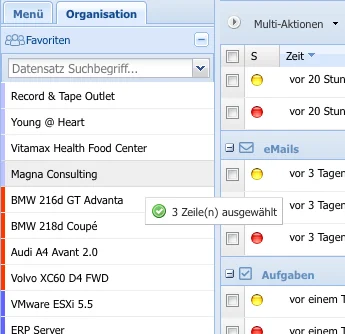
Möchtest du z. B. mehrere E-Mails oder Anrufe von deiner Startseite mit einem Datensatz deiner Favoritenliste verknüpfen, wähle die entsprechenden E-Mails oder Anrufe per Checkbox aus, ziehe sie auf den Datensatz in deiner Favoritenliste und lass sie dort einfach fallen. Durch die neue Verknüpfung verändert sich nach wenigen Sekunden natürlich auch der Puzzle-Button der jeweils ausgewählten E-Mails oder Anrufe. Denn es ist ja eine neue Datensatzverknüpfung hinzugekommen.
Mappen
Mappen sind freie Sammlungen von Aktivitäten.
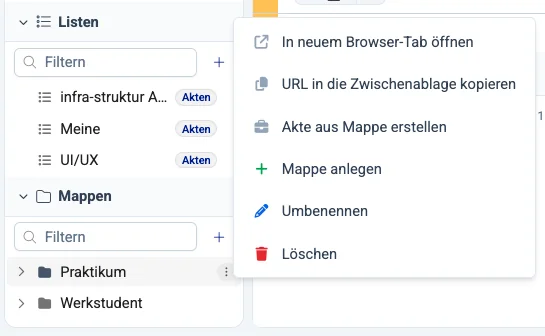
Du kannst dir über das Plus-Zeichen (Mappe anlegen) neue Mappen erstellen und analog zu den Datensatzfavoriten, per Drag & Drop, verschiedene Aktivitäten aus den Listen der Module oder Startseite hier fallen lassen.
Wenn du auf eine Mappe klickst, öffnet sich ein neuer Tab. Dort siehst du genau die hinzugefügten Aktivitäten.

Anwendungsbeispiele: Lege dir z. B. hinsichtlich des oben genannten Beispiels der Mitarbeiterakquise Vertrieb verschiedene Ordner zur Vorselektion der Bewerbungen an: Direkt absagen, prüfen, Bewerbungsgespräch.
Eine andere Mappe dient vielleicht der Vorbereitung auf das nächste Meeting. Lege hier alle benötigten Unterlagen, E-Mails und Termine ab.
Das Marketing nutzt es, um die Grafiken und Logos für die nächste Broschüre zu sammeln.
Mappen sind ganz bewusst lose Sammlungen und können beliebig angelegt werden. Mappen können wiederum (Unter-)Mappen enthalten. Du kannst Mappen mit der Maus per Drag & Drop in andere Mappen verschieben. Aktivitäten können gleichzeitig in mehreren Mappen enthalten sein, ohne sie zu vervielfältigen. Über das Drei-Punkte-Menü neben einer Mappe lassen sich Mappen löschen, umbenennen oder neu anlegen. Dort kannst du eine Mappe außerdem in einem neuen Browser-Tab öffnen, ihre URL in die Zwischenablage kopieren oder eine Akte aus der Mappe erstellen.
Hinweis: Wenn du Mappen löschst, ist das absolut ungefährlich, du löschst nur eine Sammlung und deren Namen. Alle enthaltenen E-Mails, Dokumente oder Anrufe werden natürlich NICHT gelöscht und sind weiterhin verfügbar.
In der Tabellenansicht jeder Mappe werden alle zugehörigen Aktivitäten angezeigt. Um Aktivitäten zu entfernen, klicke rechts, um das entsprechende Kontextmenü zu öffnen. Dort findest du "Aus der Mappe entfernen".
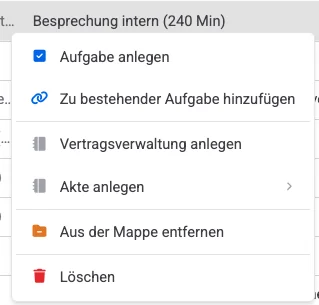
Hinweis: Das Löschen bezeichnet hier wirklich das Löschen einer Aktivität, das Aus der Mappe entfernen hingegen nur das Entfernen/Lösen aus der Mappe.
Listen
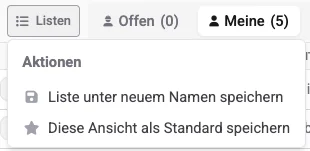
Listen sind abgespeicherte Listen von Aktivitäten. In den infra-struktur Modulen gibt es in der Listenansicht von Anrufen, E-Mails und Co. einen Button Listen.

Du kannst in den einzelnen Modulen eine tabellarische Darstellung von z. B. Anrufen erzeugen. Diese Tabellenansicht kannst du modifizieren, indem du die Buttons Offen, Meine oder Alle setzt. Darüber hinaus kannst du den Benutzerfilter anwenden oder andere Zeiträume definieren. Auch die Suche kann mit einbezogen werden. Hast du dir z. B. mit Hilfe der o. g. Buttons eine Wunschansicht konfiguriert, kannst du diese über den Button Listen mit Diese Ansicht als Standard speichern fest hinterlegen. Somit brauchst du die Schalter und Filter nicht jedes Mal beim Öffnen des Moduls neu zu setzen. Neben der Möglichkeit, einen Standard für eine Liste von Aktivitäten zu speichern, kannst du zusätzlich beliebige weitere Schalterkonstellationen als Liste abspeichern (Liste unter neuem Namen speichern).
Die gespeicherten Listen finden sich ebenfalls im Organisationsmenü in einem eigenen Bereich mit dem Namen Listen. Hier kannst du dir Ordner anlegen und die gespeicherten Listen verwalten.
Anwendungsbeispiele:
- Alle Anrufe von Benutzer xy
- Alle E-Mails der Abteilung Vertrieb
- Alle Präsentationstermine der letzten 4 Wochen
- Alle Anrufe zum Thema Rechnung
- Alle eingehenden E-Mails mit PDF Anhang
- Alle Dokumente einer Abteilung
- Deine offenen Aufgaben
- Alle E-Mails eines bestimmten E-Mail-Absenders
- Alle E-Mails mit Betreff "Backup-Error"
Im Unterschied zu Mappen, die manuell mit Elementen bestückt werden, werden Listen immer in einem neuen Tab geöffnet und fragen live aktuelle Aktivitätenlisten ab. Die Ergebnisliste wird also hier tendenziell immer länger und beinhaltet auch aktuelle Informationen.
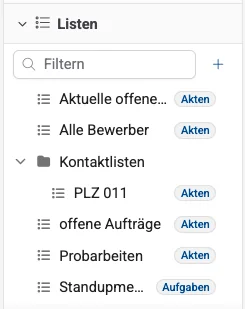
Im Kontextmenü einer Liste findest du dafür die Punkte Listenordner anlegen und Löschen. So bringst du Struktur in deine Listen. Das Löschen einer Liste löscht keine Aktivitäten, sondern nur die Abfrage auf ein Modul. Eine gelöschte Liste kann also jederzeit wieder neu erstellt werden.
Listen lassen sich also auch als Favoriten von Schalterstellungen und Selektoren der Aktivitätentabellen verstehen. Aktuell ist es allerdings nicht möglich, verschiedene Aktivitätentabellen zu mischen, wie du es von der Startseite kennst.
Listen für Datensatzfilter:
Listen kannst du natürlich nicht nur für Aktivitäten wie Anrufe und E-Mails erzeugen, im Besonderen eignen sich Listen dazu, Filtereinstellungen von Datensätzen speichern zu können.

Diese gespeicherten Datensatz-Listen findest du ebenfalls im Organisationsmenü und können in der Tabellenansicht über das Auswahlfeld Liste auswählen… geladen werden.
Listen mit anderen Benutzern teilen:
Wenn du dir also diverse Listen zusammengebaut hast, kannst du diese auch mit anderen Benutzern teilen.
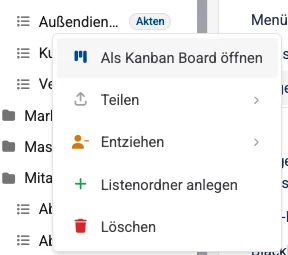
Dazu klickst du im Organisationsmenü mit der rechten Maustaste auf die Liste und findest dort die Punkte Teilen und Entziehen. In der dortigen Auswahl findest du die Benutzer und virtuellen Gruppen, mit denen du eine Liste teilen kannst. Wenn du eine Liste geteilt hast, oder dir eine Liste geteilt wurde, wird zur Unterscheidung auch das Symbol der Listen fetter dargestellt.
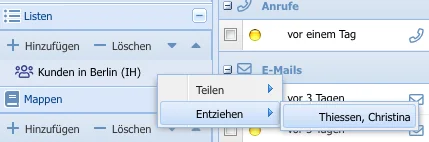
Geteilte Listen können vom Empfänger nicht gelöscht oder umbenannt werden. Solltest du einen anderen Namen für die Liste wünschen, kannst du die Listen jederzeit unter neuem Namen speichern. Du kannst bei nicht gewünschten Listen dich selber aber wieder entziehen.