Handouts – Anleitungen und Tipps
Ersteinführung Top-Bar
Die so genannte Top-Bar ist die blaue Leiste am oberen Rand. Dort findest du links das infra-struktur Logo und den Button Neu, in der Mitte das Suchfeld und rechts eine Sanduhr, ein Zahnrad und dein Profilbild. Die Module selbst rufst du über die linke Menüleiste auf.

Logo
Mit dem Klick auf das infra-struktur Logo kommst du direkt auf die Startseite. Das ist gerade praktisch, wenn du die Tabausrichtung (siehe Zusatzmenü) nicht oben angeordnet hast und schnell auf die Startseite willst.
Erstellen
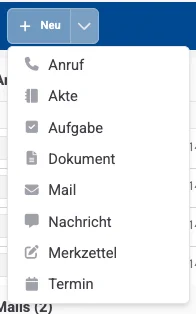
Über den Button Neu kannst du direkt verschiedene Informationen erstellen. Mit dem Pfeil daneben klappst du die Auswahl auf: Anruf, Akte, Aufgabe, Dokument, Mail, Nachricht, Merkzettel und Termin.
Benutzerstatus
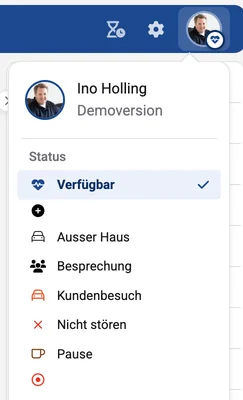
Mit einem Klick auf dein Profilbild ganz rechts in der Top-Bar öffnest du ein Menü, in dem du unter Status deinen für andere in der Benutzerliste sichtbaren Status ändern kannst. Im Standard stehst du auf Verfügbar, weitere Einträge sind z. B. Ausser Haus, Besprechung, Kundenbesuch, Nicht stören und Pause. Die Auswahlliste lässt sich von einem Administrator beliebig erweitern. Ganz unten findest du einen Benutzerdefinierten Status. Hier kannst du einen beliebigen Text als Status eintragen, z.B. "Homeoffice bis 11:00 Uhr".
Startseite
Mit dem Eintrag Startseite (Haus-Symbol) in der linken Menüleiste kommt man direkt auf die Startseite, um seine offenen Aktivitäten zu bearbeiten.
Module
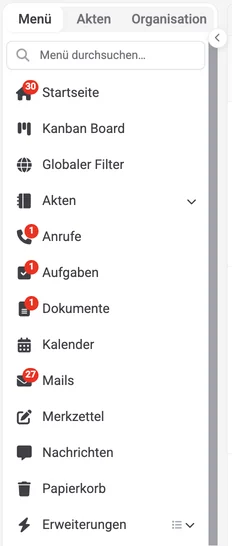
Alle Hauptmodule rufst du über die linke Menüleiste (Reiter Menü) auf:
- Anrufe
- Aufgaben
- Dokumente
- Kalender
- Mails
- Merkzettel
- Nachrichten
Das jeweilige Modul wird entweder neu geöffnet oder ein offenes aktiviert. Ist die Menüleiste zugeklappt, siehst du dort nur die Symbole der Module. Mit der rechten Maustaste lassen sich die Module auch mehrfach öffnen oder wieder schließen.
Akten
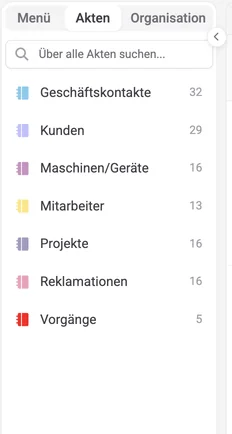
Die Tabellenansichten der verschiedenen Akten (früher Datensätze) wie Geschäftskontakte, Kunden oder Projekte rufst du im Reiter Akten der linken Menüleiste auf. Über das Suchfeld darüber kannst du über alle Akten suchen.
Benachrichtigungen
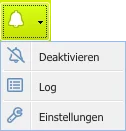
Hier kannst du deine Alarme und Benachrichtigungen deaktivieren und Einstellungen vornehmen, wie du in welchem Fall benachrichtigt werden willst, z.B. über einen Anruf möchte ich per Desktopbenachrichtigung informiert werden.
Benutzer Online
Für Anwender, die das Menü auf der linken Seite dauerhaft wegklappen, gibt es hier eine schnelle Möglichkeit, die Liste der angemeldeten Benutzer einzusehen. Per Klick auf einen Namen, kannst du auch direkt eine Nachricht verfassen.

Suchfunktion
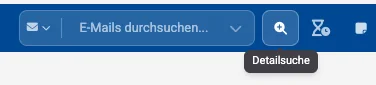
Mit der Suchfunktion lassen sich schnell die Module durchsuchen. Mit dem eingegebenen Suchwort springt die Suche in das davor angegebene Modul und führt eine Suche aus. Das Modul wählst du links im Suchfeld aus: Auf der Startseite steht dort das Haus-Symbol (Inbox durchsuchen…), in den Mails das Brief-Symbol (E-Mails durchsuchen…). In den Mails findest du rechts neben dem Suchfeld zusätzlich den Button Detailsuche.
Notiz
Für schnelle und einfache Notizen stellen wir eine Textbox bereit, die Eingaben dauerhaft speichert. Jeder Benutzer hat seine eigene Notizbox. Enthaltene Informationen können bewusst nicht geteilt werden.

Zusatzmenü
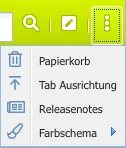
Um die Top-Bar ganz bewusst übersichtlich zu halten, wurden selten benutzte Funktionen in das Zusatzmenü ausgelagert. Das sind typischerweise Funktionen, die Benutzer im Schnitt nicht mehr als einmal pro Tag benutzen, z.B. die Wahl des Farbschemas der Top-Bar.