Handouts – Anleitungen und Tipps
Ersteinführung Minimalisierung & Reduzierung
Jeder Mensch arbeitet anders, abhängig von Branche, Aufgabenfeld, Arbeitsalltag und vielen weiteren Faktoren. Daher muss eine Software heutzutage möglichst flexibel anpassbar sein. infra-struktur bietet dir genau diese Flexibilität und Skalierbarkeit. Nicht nur auf Modul-Ebene kannst du die Basis-Module z. B. um Zusatzmodule erweitern, sondern auch auf optischer Ebene.
Durch das Ein- und Ausblenden von Menüleisten, Spalten und weiteren Optionen kannst du dir deine infra-struktur optisch so gestalten, dass du optimal damit arbeiten kannst.
Wir empfehlen dir grundsätzlich mit "reduzierten" und "minimalistischen" Ansichten zu starten. Solltest du Funktionen wirklich vermissen, lassen sich diese jederzeit wieder zuschalten. Nach unserer Erfahrung arbeitet man deutlich effizienter und schneller, wenn man seine Arbeitsoberfläche auf das wirklich Wichtige reduziert.
In diesem Artikel stellen wir dir einige Möglichkeiten vor, wie du dir deinen persönlichen infra-struktur Maßanzug anfertigst:
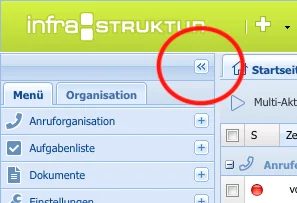
Linke Menüleiste zuklappen
Wir haben die Grundfunktionen, die du häufig benötigst, alle in die neue, grüne Top-Bar verlegt, so dass du die linke Menüleiste per Doppelpfeil oben rechts in der Menüleiste einfach zuklappen kannst. Damit schaffst du mehr Platz und Übersicht für deinen Hauptarbeitsbereich, wie z. B. deine Startseite.
Spaltenanzahl anpassen & reduzieren
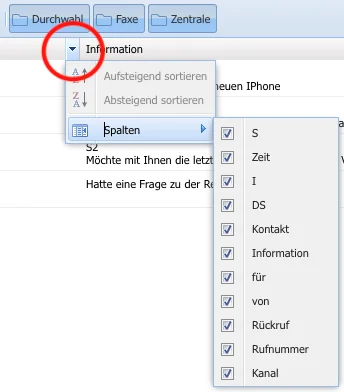
In allen Modulen hast du die Möglichkeit, dir die Spalten, die du sehen möchtest, selbst auszuwählen. Klicke dazu einfach auf den Pfeil neben einer der Spaltenüberschriften, dann auf Spalten und setze ein Häkchen bei den Spalten, die du einblenden möchtest.
Funktionsleiste ausblenden
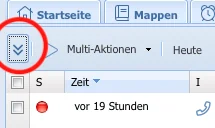
Fast alle der Kernmodule besitzen eine zusätzliche Funktionsleiste, in der du weitere, modulspezifische Einstellungen findest. Diese Funktionsleiste kannst du ebenfalls einklappen, denn häufig wird dir die reine Ansicht beispielsweise der Anrufe rein aus informativen Zwecken reichen, ohne dass du überhaupt etwas suchst.
Eigene Standardansichten (Listen) speichern
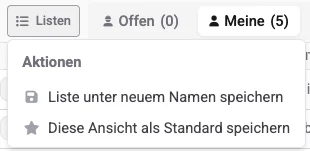
In den o. g. Funktionsleisten hast du verschiedene Schalter, um verschiedene Ansichten bzw. Listen zu generieren. So kannst du dir im Anrufmodul z. B. alle Anrufe anzeigen lassen, die in Bearbeitung (d. h. im Status rot oder gelb) sind. Im E-Mail-Modul kannst du z. B. festlegen, ob du nur eingehende, nur ausgehende oder ein- UND ausgehende E-Mails kombiniert sehen möchtest. Damit du diese Einstellungen nicht jedes Mal neu tätigen musst, kannst du diese sogenannten Listen (oder Schaltereinstellungen) speichern. Entweder als Standard oder unter einem bestimmten Namen.
E-Mail-Vorschaufenster anordnen
Je nach Bildschirmgröße kannst du dir die E-Mail-Vorschau rechts im Side-Panel oder quer unterhalb deines Posteingangs einblenden lassen. Bei kleinen Bildschirmen macht es z. B. mehr Sinn, sich die E-Mails quer auf ganzer Breite anzeigen zu lassen, da das Side-Panel zu viel Platz einnimmt und die E-Mails teils abgeschnitten sind. Um die Auswahl der Ansicht zu treffen, klicke in der Mailzentrale rechts oben auf den Pfeil.
E-Mail-Header/Kopfzeile ausblenden
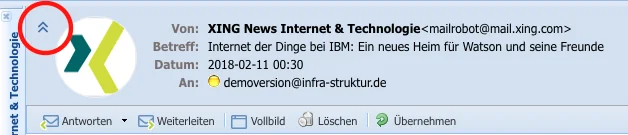
Wenn du dich für die Queransicht der E-Mail-Vorschau entschieden hast, kannst du weiteren Platz für die Ansicht der E-Mail schaffen, indem du die Kopfzeile, in der z. B. der Absender und der Betreff aufgeführt sind, zuklappst. Dazu klickst du einfach auf die Doppelpfeile links neben der Kopfzeile.
Praxisbeispiel Ino Holling
Geschäftsführer Ino Holling erklärt anschaulich, wie er sich seine infra-struktur so "geformt" hat, dass er effizient arbeiten kann.
Startseite
Meine Startseite unterscheidet sich prinzipiell von den Modulen, weil ich dort noch andere Funktionen besitze, wie Filtern und Gruppieren und natürlich alle Spalten normalisiert wurden, wir haben versucht, eine einheitliche Darstellung von Spalten unterschiedlichen Typs bereitzustellen. Diese Ansicht ist quasi Basis auch für weitere Teile der infra-struktur, überall da, wo Mails, Dokumente, Aufgaben in einer Liste auftauchen können: also auch in den Mappen oder im Aktivitätenreiter.
Zur Startseite verweise ich zudem noch auf meinen Artikel:
Ideen zu einer aufgeräumten Startseite (öffnet in neuem Tab)
Anrufe
Bei den Anrufen habe ich mir folgende Spalten gewählt:
- Status: ausgeschaltet: die offenen Anrufe sehe ich ja auch auf der Startseite und im Modul habe ich alle Möglichkeiten. Trotzdem kann ich verstehen, wenn sich jemand wohler fühlt, wenn der Status aktiv ist.
- Zeit: in der Darstellung relativ aktiviert, es hilft mir bei der Orientierung
- Icon: natürlich deaktiviert, ich bin ja im Anrufmodul und eine Spalte mit nur einem Icon ist sinnlos
- DS: da ich am Puzzleteil schnell erkenne, ob ich auch brav die Telefonnummern gepflegt habe, lasse ich die Spalte aktiviert
- Kontakt: der Name des Kontaktes wird aktiviert, damit ich sofort erfassen kann, wer angerufen hat
- Information: aktiviert, als schnelle Übersicht, worum es geht, lange Texte werden erst im Panel angezeigt, das reicht
- für: da stehe ich drin, also weg mit der Spalte
- von: es ist nur punktuell interessant, wer für mich drangegangen ist, deshalb weg damit
- Rückruf: auf der Startseite interessant, aber im Modul sehe ich ja typischerweise die ganzen alten Anrufe und für die ist egal, ob ich damals zurückrufen sollte
- Rufnummer: ausgeschaltet, ich brauche keine x-stellige Zahl zu einem Anruf, meistens steht ja unter Kontakt, wer es ist.
- Kanal: da ich nur mit einer Anrufliste Zentrale arbeite, steht dort quasi immer das gleiche Wort. Selbst wenn ich mit einer eigenen Durchwahl arbeite: ist es interessant, wo angerufen wird? Wichtig ist doch: da wollte jemand etwas
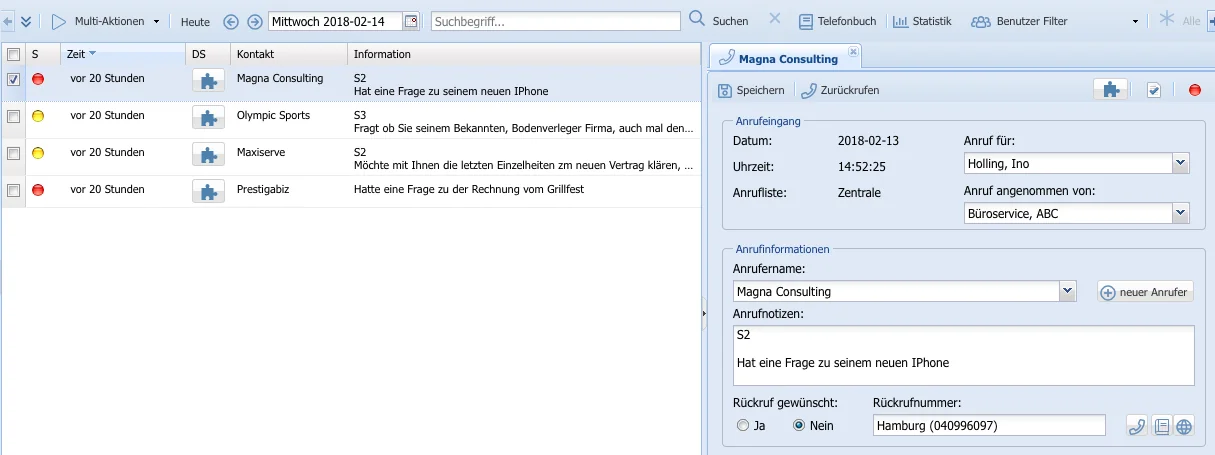
Die Funktionsleiste bleibt eingeschaltet und in meiner Auswahlleiste begnüge ich mich im Standard mit Meine, denn im Fokus sollten meine Anrufe stehen. Optional kann ich sie ja wieder ausklappen.
Die Tabelle hat darüber hinaus die Besonderheit, dass die Zeilen höher sind als in anderen Modulen, um mehr Text anzeigen zu können.
Aufgaben
- Status: da zukünftig sind sie offen, ich könnte darauf verzichten, aber es fühlt sich besser an ;)
- Zeit: klar, absteigend sortiert, also eingeschaltet
- Icon: deaktiviert, klar
- DS: ist die Aufgabe verknüpft? Hat sie einen Kontext? Wichtig!
- Kontakt: Zu welchem Kontext gehört die Aufgabe, wird eingeschaltet
- Delegiert: Geschmacksfrage, auf der einen Seite kann es egal sein, woher die Aufgabe kommt, auf der anderen Seite die Frage, wie oft will ich sie delegieren. Da meistens mit angelegt für bei Aufgaben gearbeitet wird, kann die Spalte weg
- Öffentlich: da das Auge ja im Grunde aktiviert ist, wenn vorne das Puzzle steht und Aufgaben meistens nicht fürchterlich geheim sind, ausgeschaltet
- Information: klar, aktiviert
- Kanal: fast alle Aufgaben von mir selber, kann ausgeschaltet sein
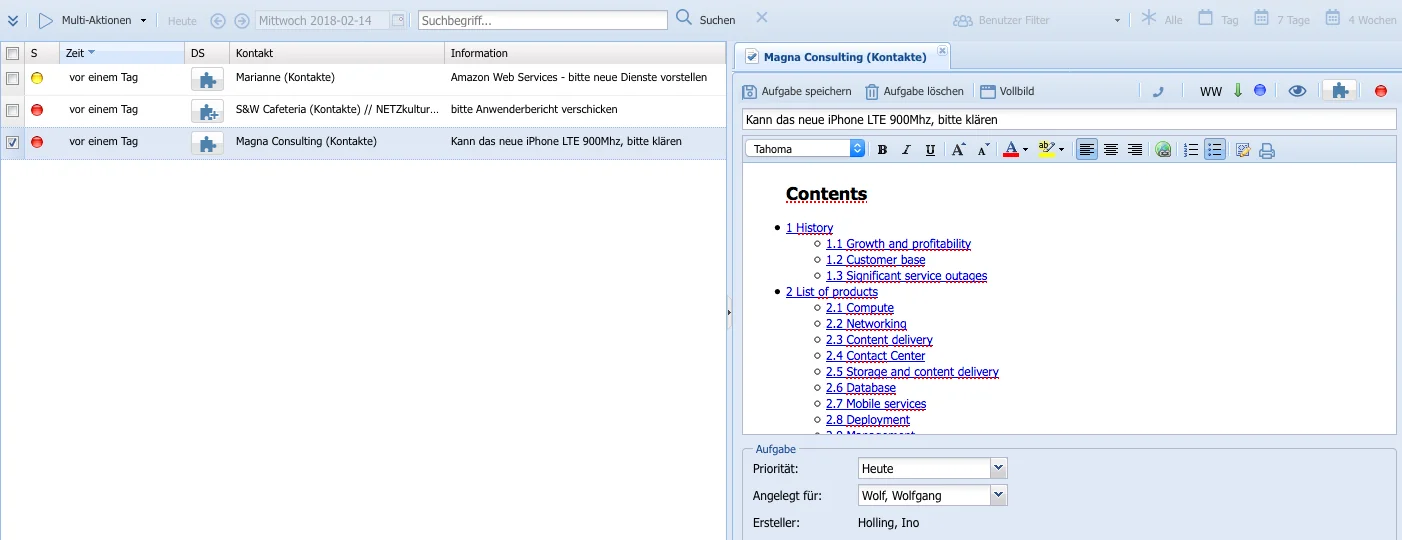
Die Funktionsleiste bleibt eingeschaltet und in meiner Auswahlleiste begnüge ich mich im Standard mit Offene, denn im Fokus sollten meine zukünftigen und offenen Aufgaben stehen.
Dokumente
- Status: ich will Dokumente, also Dateien einsehen, die aktiv zu bearbeiten sind, finden sich auf der Startseite, Status aus
- Zeit: das Alter ist durchaus relevant, gerade bei einem Suchergebnis, bleibt eingeschaltet
- Icon: deaktiviert, klar
- DS: ich mag Verknüpfungen zu Datensätzen und kann es hier schnell prüfen und nachholen
- Kontakt: wozu ist es verknüpft, durchaus spannend
- Delegiert: woher ist egal, wird ausgeschaltet, es ist unwahrscheinlich, dass etwas aus Versehen delegiert wurde
- Öffentlich: da Dateien durchaus sensibler sind als Aufgaben, bin ich etwas vorsichtiger und lasse das Öffentlich zur Kontrolle aktiviert
- Information: klar, was ist es
- Kanal: kann aus
Jetzt habe ich ganz schön viel Platz für die Vorschau im Panel, da brauche ich den Vollbildmodus gar nicht mehr.
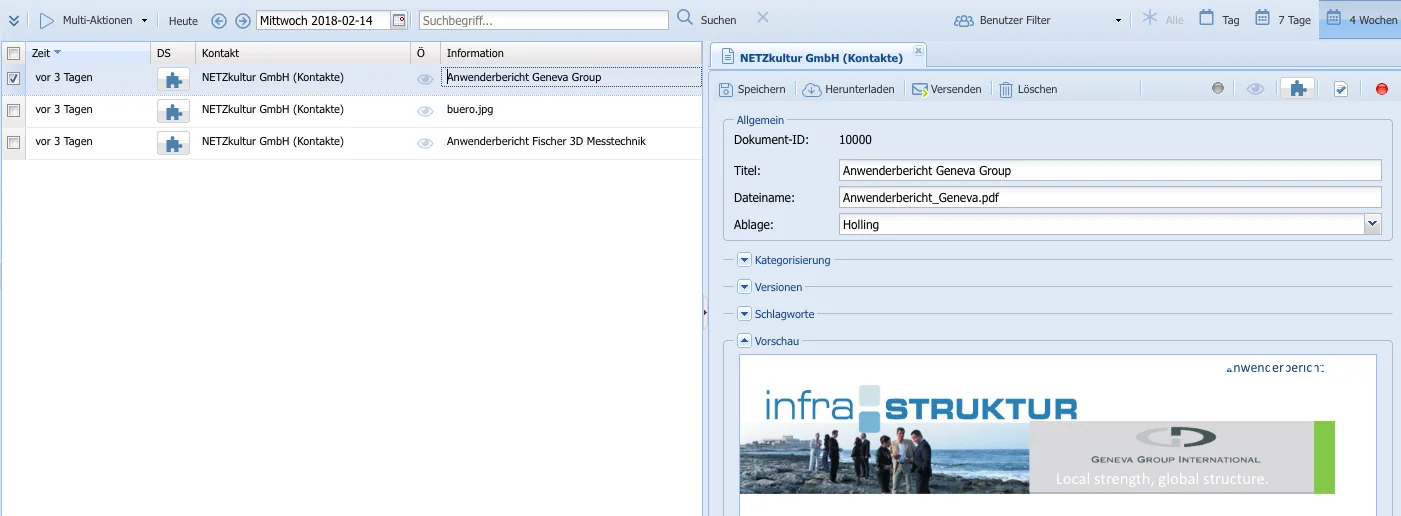
Die Funktionsleiste bleibt eingeschaltet und in meiner Auswahlleiste begnüge ich mich im Standard mit Meine.
Kalender
Der unterscheidet sich optisch natürlich deutlich von den tabellarischen Modulen und braucht nicht weiter angepasst zu werden. Nur so viel: ich arbeite am häufigsten in der Wochenansicht mit 7 Tagen.
E-Mails
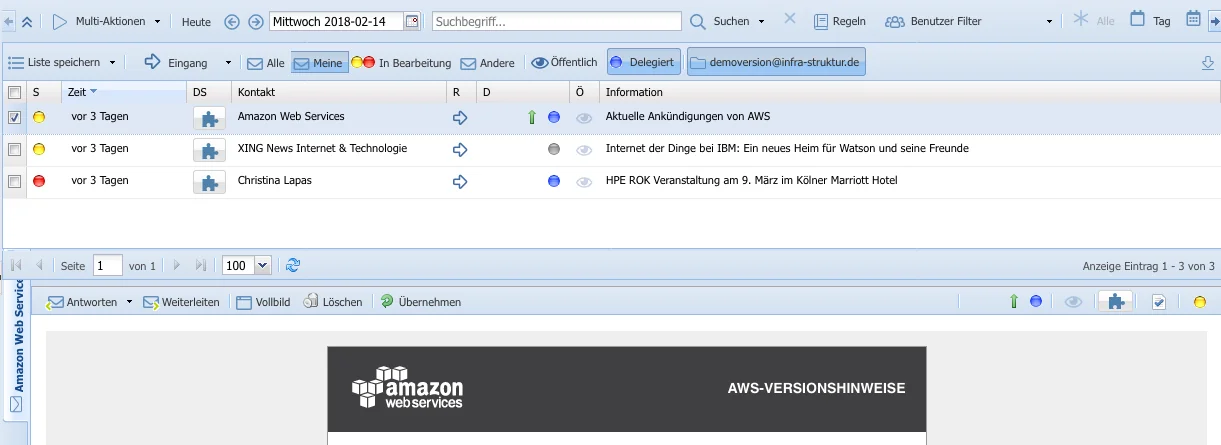
Dieses Modul hat in seiner Konfiguration für mich zwei Besonderheiten:
- es sind fast alle Spalten aktiviert
- Das Sidepanel habe ich nach unten gestellt
- Status: viele Mails, gute Übersicht, gerade beim Status
- Zeit: klar, absteigend sortiert, also eingeschaltet
- Icon: deaktiviert, das wird hier nicht gebraucht
- DS: ich liebe verknüpfte E-Mails
- Kontakt: wer hat es geschickt, klar
- Delegiert: nutze ich viel, brauche ich zur Übersicht
- Öffentlich: vorsichtshalber aktiviert, damit nichts Sensibles in falsche Hände gerät
- Richtung: man sieht am Pfeil direkt, ob sie empfangen oder gesendet wurde, eingeschaltet
- Information: klar, aktiviert
- Kanal: auch wenn ich verschiedene Postfächer habe, ich habe eine Mail, erstmal egal in welchem Postfach
Warum ist das Sidepanel unten?
Na ja, es sieht dann natürlich eher nach E-Mail-Client aus und E-Mails sind oft eher breiter in der Darstellung, oft mit integrierten Bildern.
Im Sidepanel selber habe ich aber die Kopfleiste zugeklappt,
um an Höhe zu gewinnen.

Merkzettel
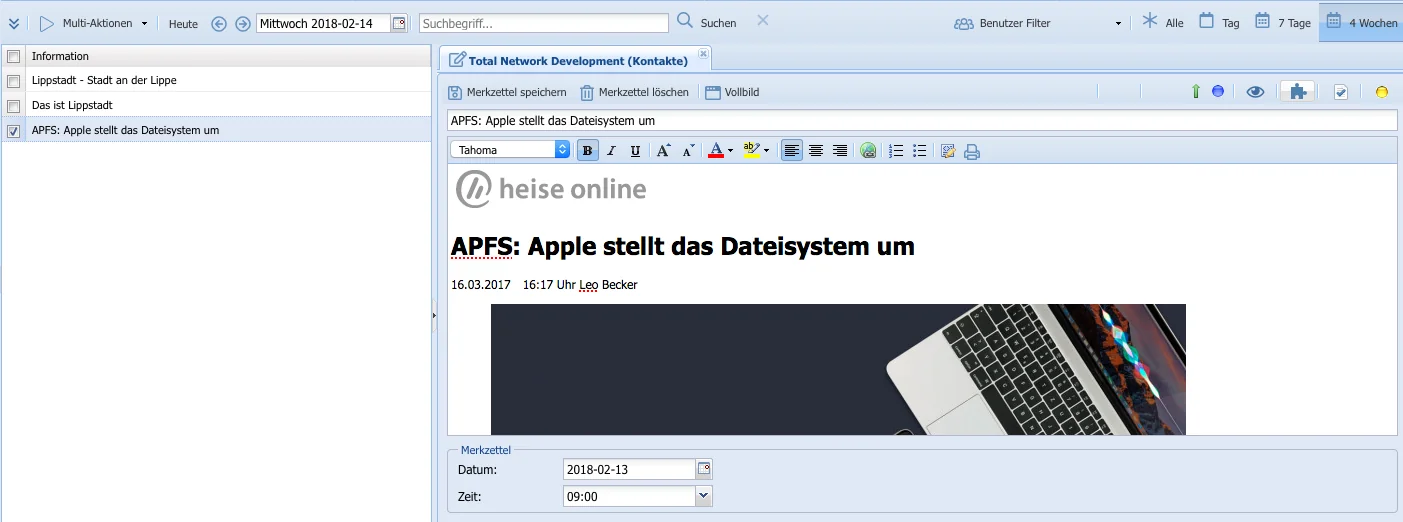
Das wohl reduzierteste Modul von allen. Hier arbeite ich nur mit der Spalte Information, alles andere finde ich im Panel, das auch zur Vorschau dient. Platz ist jetzt genug da, um auf den Vollbildmodus zu verzichten.
Nachrichten
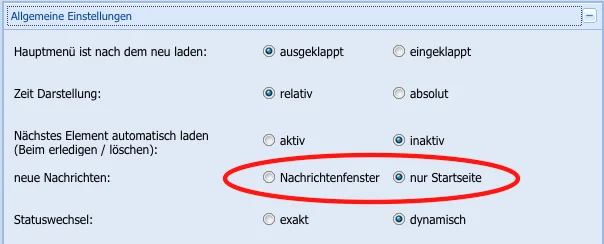
In den Einstellungen der Startseite habe ich mir erstmal die aufpoppenden Nachrichtenfenster ausgeschaltet, das stört zu sehr. Ich sehe an der Top-Bar und auf der Startseite ja eh, wenn was Neues kommt, ich werde aber nicht so gestört durch aufpoppende Fenster.
- Status: habe ich immer ganz gerne, notwendig ist es nicht
- Zeit: eine schnelle Übersicht über das Alter, davon bin ich ein Freund
- Icon: deaktiviert, klar
- DS: Nachrichten sind fast nie verknüpft, weg damit
- Kontakt: ebenfalls, steht ja im Panel
- Öffentlich: da es für die anderen kein Alle gibt, können sowieso nur Beteiligte das sehen, auch weg
- Richtung: man sieht am Pfeil direkt, ob sie empfangen oder gesendet wurde, eingeschaltet
- Information: klar, die ersten Zeilen der Nachricht, vollständig im Panel
- Kanal: das ist für mich interessant, von wem die Nachricht kam
Die Auswahlleiste ist hier denkbar reduziert an Funktionen, es gibt nicht mal den Button Alle, so kann die Leiste weg.
Die Tabelle hat darüber hinaus die Besonderheit, dass die Zeilen höher sind als in anderen Modulen, um mehr Text anzeigen zu können.
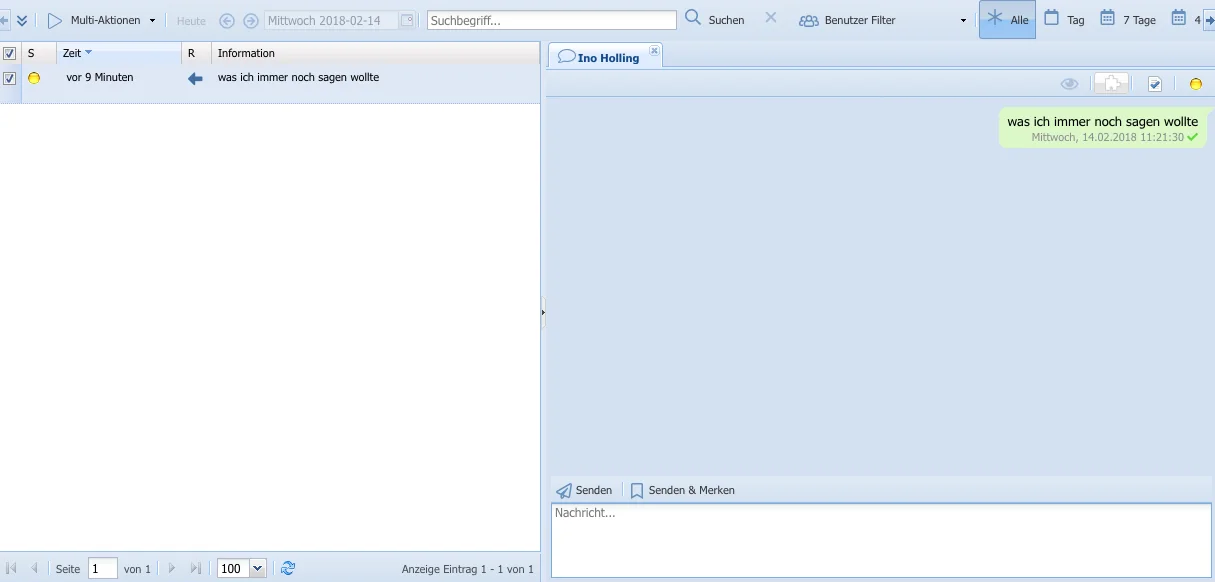
Viel Platz für den Dialog des Nachrichtenverkehrs.