
Handouts – Anleitungen und Tipps
Benachrichtigungen mit IFTTT
Der kostenfreie Internetservice http://www.ifttt.com (öffnet in neuem Tab) bietet uns viele Möglichkeiten, fremde Dienste (Pushnachricht, SMS und Co.) an die infra-struktur zu koppeln. Wir wollten also mit dem Ausgangskanal IFTTT Webhook (so der Name) alles, was in der infra-struktur passiert, an diesen Dienst melden können.
Benutzeraccount einrichten
Jeder kann sich kostenlos einen Account bei IFTTT einrichten. Jeder infra-struktur Benutzer, der Infos an sein Smartphone schicken will, benötigt demnach also einen eigenen IFTTT Account.
https://ifttt.com/join (öffnet in neuem Tab)
Hier kannst du dir einen Account anlegen oder dich mit deinen Google oder Facebook Daten anmelden.
https://ifttt.com/login (öffnet in neuem Tab)

Neues Applet
Damit infra-struktur mit IFTTT kommunizieren kann und IFTTT z. B. mit deinem Smartphone, musst du dir sogenannte Applets anlegen.

Applets funktionieren, wie dargestellt, nach dem Motto:
Wenn dies passiert, dann mach das!
If this
Dieser Teil ist immer gleich, man klickt auf das blaue +this und wählt als Service Webhook. Der Webhook ist also die aufrufende Seite der infra-struktur. Über einen Webhook "funkt" die infra-struktur IFTTT an. Ein Webhook ist dabei eine Internetadresse nach dem Muster https://maker.ifttt.com/use/abcdefghijklmnopqrst. Diese Adresse wird später in der infra-struktur eingetragen und sagt: Wenn z. B. ein Anruf kommt, dann rufe die Adresse (Webhook) auf.
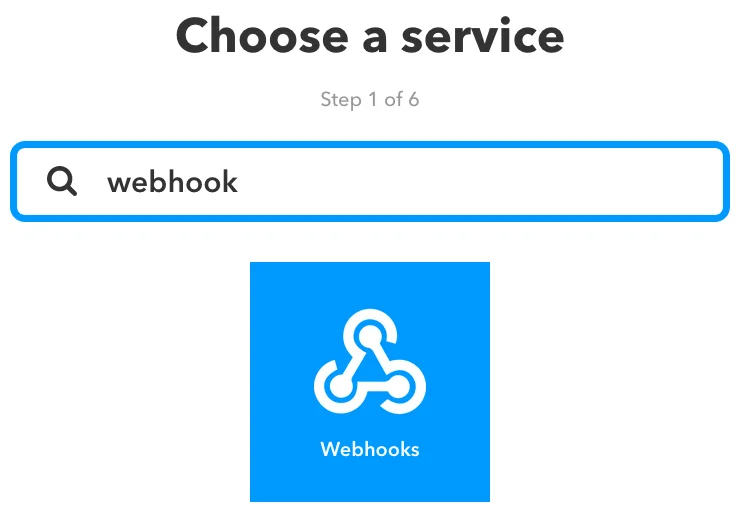
Step 1: Choose a service
Hier den Webhook suchen und anklicken.
Step 2: Choose a Trigger
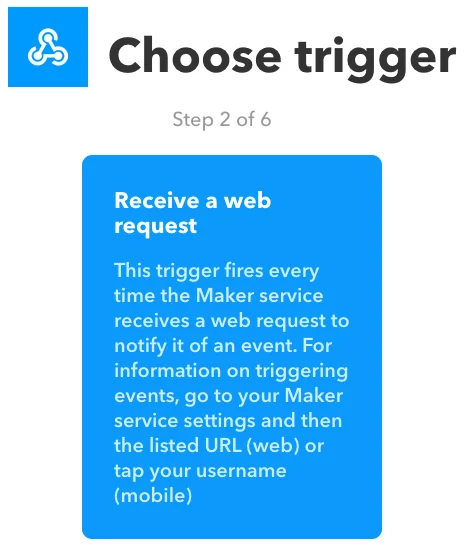
Einfach Receive a web request anklicken.
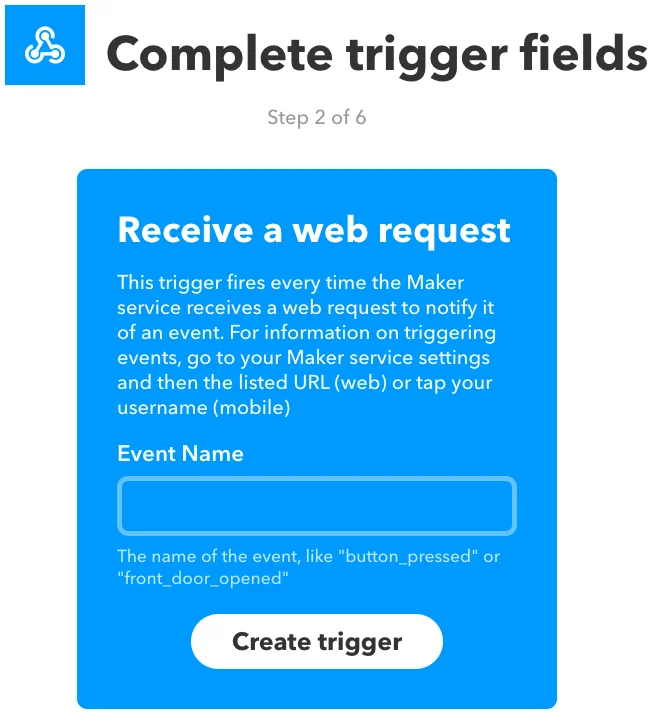
Hier einen Event Namen (brauchen wir später) vergeben und create trigger anklicken.
Der Eingang ist nun fertig, es geht weiter damit, was passieren soll.
Then That

Step 3: Choose action service
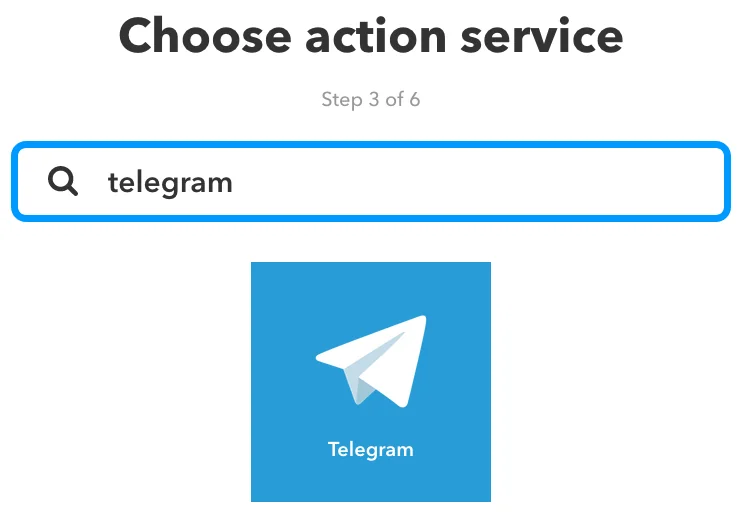
Hier werden jetzt diverse Aktionen definiert, die passieren sollen, wenn infra-struktur funkt.
Aktionen
Folgende Aktionen sind im Standard in IFTTT integriert:
Telegram
Nachdem man seinen IFTTT Account mit Telegram verbunden hat, lassen sich nun verschiedene Neuerungen und Änderungen innerhalb der infra-struktur als Push-Nachricht an Telegram und damit auf das Smartphone senden.
http://telegram.org (öffnet in neuem Tab)
Slack
Slack stellt eine spannende Alternative als Push Dienst dar. Im Unterschied zu Telegram, bei dem die Idee eher das Versenden an eine Person ist, schickt Slack die Push Nachrichten auch an sogenannte Channel. Diese Channel können von mehreren Personen abonniert werden. Es ist zudem direkt eine Diskussion in diesem Channel möglich.
Eine Benachrichtigung über Anrufe außerhalb der Arbeitszeit kannst du also sinnvoller an einen Slack Channel schicken lassen, dann können gleich verschiedene Mitarbeiter diskutieren, wer sich nun kümmert.
SMS
Die klassische SMS, wie sie unsere Vorfahren noch kannten, lässt sich ebenfalls als Ausgang für IFTTT nutzen. Dazu greift man zum Dienst Clicksend, der das Technische dahinter realisiert. Also einfach bei https://www.clicksend.com/de/ (öffnet in neuem Tab) einen Account einrichten und IFTTT damit verbinden.
Da der Hersteller für den Dienst Whatsapp keine offizielle (Programmierschnittstelle) API bereitstellt, können wir für den ordnungsgemäßen Betrieb nicht garantieren. Es ist nicht sichergestellt, dass auch jede Nachricht sauber ankommt. Deshalb gibt es von IFTTT keine Unterstützung für Whatsapp.