
Handouts – Anleitungen und Tipps
Die RTF - Druckverwaltung
Mit der RTF-Druckverwaltung hast du die Möglichkeit, dir Vorlagen zu erstellen, welche du über den "Drucken-Reiter" der Akten öffnen kannst. Diese Vorlagen werden dann mit den individuellen Informationen aus den Akten versehen.
So kannst du für ein Briefanschreiben zum Beispiel den Vornamen, den Namen, die Adresse und die Briefanrede, wenn diese in der Akte enthalten sind, direkt in eine Vorlage übernehmen und diese mit Word oder Open Office öffnen und bearbeiten.
Um eine solche Vorlage nutzen zu können, erstelle bitte mit Word oder einem anderen Textverarbeitungsprogramm eine RTF-Datei, also zum Beispiel:
anschreiben.rtf
Nimm ruhig dein Briefpapier mit deinem (auch grafisch gestalteten) Briefkopf und füge an den Stellen, wo Informationen aus der Akte eingefügt werden sollen, Platzhalter, mit Prozentzeichen formatiert ein, also in etwa so:
%Anrede% %Vorname% %Name% %Strasse% %PLZ% %Ort%
%Briefanrede%,
Die Bezeichnung zwischen den Prozentzeichen muss 1:1 genau so lauten, wie das Feld in der Akte. Wichtig: Umlaute und Sonderzeichen, wie ß, können in dem RTF-Dokument nicht verarbeitet werden. Das Feld muss also dringend "Strasse" heißen, im Dokument heißt es entsprechend %Strasse%.
Sieht also unsere Akte wie folgt aus...
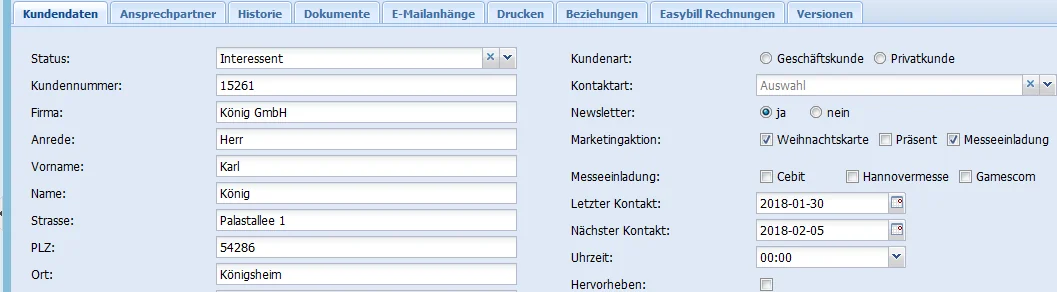
...so muss unser RTF-Dokument wie folgt aufgebaut sein:
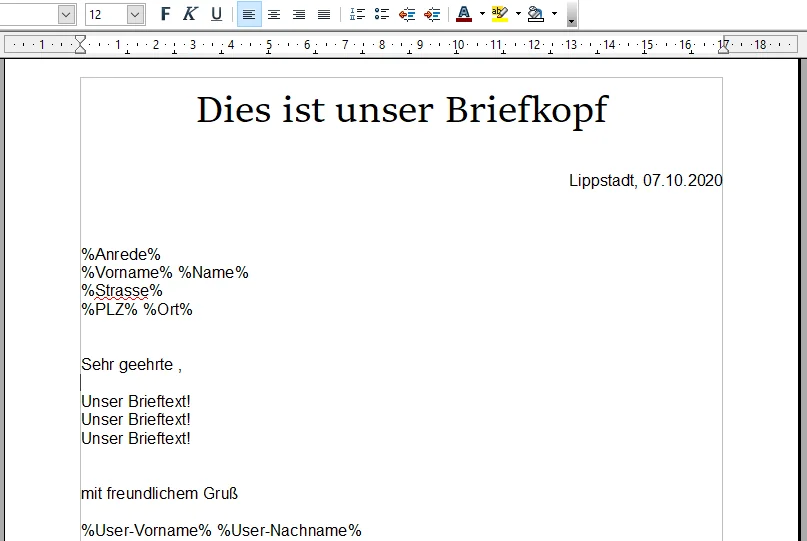
Du siehst, auch der Name des Nutzers, der die Vorlage öffnet, kann auf die dort gezeigte Art und Weise automatisch in das Dokument mit eingefügt werden.
Du kannst aber nicht nur deine Inputfelder und deinen Namen in das Dokument einfügen, sondern auch noch eine ganze Reihe weiterer Informationen und Schalter aus der Akte:
Was den aktuellen Benutzer betrifft, sind es folgende Informationen:
Die infra-struktur Benutzer-ID: %User-Id%
Das Benutzerkürzel: %User-Kuerzel%
Den Benutzernamen: %User-Anmeldename%
Aber auch Einzelauswahlfelder kannst du aus den Akten in das Dokument übernehmen:
Möchtest du beispielsweise den Schalter "Kundenart" mit ausgeben...

... setzt du im Dokument einfach den Feldnamen in Prozentzeichen: %Kundenart%, so wird der ausgewählte Wert übernommen, also im Dokument sollte das dann so aussehen:
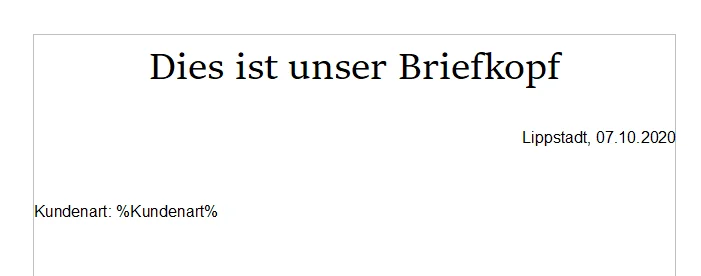
Bei Mehrfachauswahlfeldern wird es etwas aufwändiger:

Möchtest du beispielsweise die Werte mit ausgeben, die du durch ein Mehrfachauswahlfeld definiert hast, wie hier eine genutzte Marketingaktion, musst du den kompletten Schalter, samt anklickbarer Werte, für das Dokument übersetzen und zwar für jeden auswählbaren Wert:
%Feldname-Feldwert%
In unserem Beispiel sähe das Dokument dann wie folgt aus:
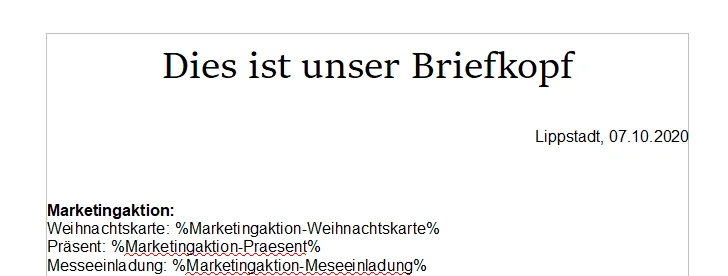
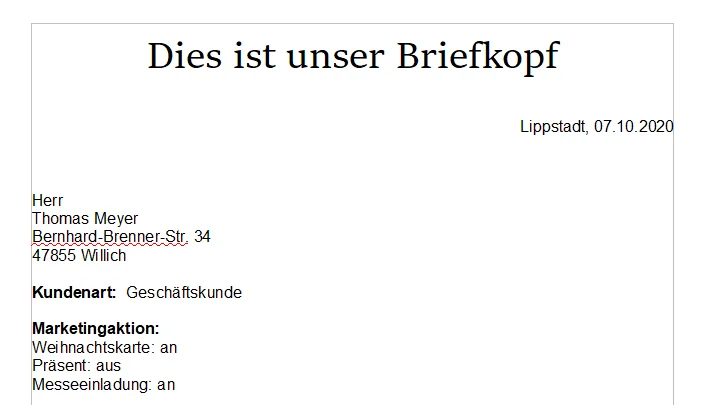
In der späteren Ausgabe des Dokuments sähe das dann wie folgt aus:
Das Archiv- und das Hinweisfeld, also die beiden mehrzeiligen Freitextfelder in deinen Akten, kannst du entsprechend über die Platzhalter %Archiv% und %Hinweis% übernehmen.
Ansprechpartnerfelder
Neben Feldern der Stammdaten kannst du auch Informationen der verschiedenen Ansprechpartner ins Dokument übernehmen.
Setze die Platzhalter dann einfach mit einem AP- vor dem Namen des gewünschten Feldes.
Also: %AP-Name% %AP-Telefon% %AP-E-Mail%
Beim Öffnen der Vorlage über den Reiter "Drucken" in der Akte kannst du jedes Mal auswählen, ob du Daten der Stammmaske oder Daten eines Ansprechpartners übernehmen möchtest.
Wichtiger Hinweis und Tipps
Die RTF-Vorlagen sind sehr "empfindlich", was die "Sauberkeit" der mit Prozentzeichen definierten Platzhalter angeht. "Unsaubere" Formatierungen, die z.B. schnell entstehen, wenn du mit Copy und Paste arbeitest, nimmt das System "übel".
Unser Tipp: Öffne daher das fertige RTF mit einem Editor, zum Beispiel dem Standard Windows-Editor (rechte Maustaste, "öffnen mit").
Suche in dem kryptischen Text mit Strg F nach "%".
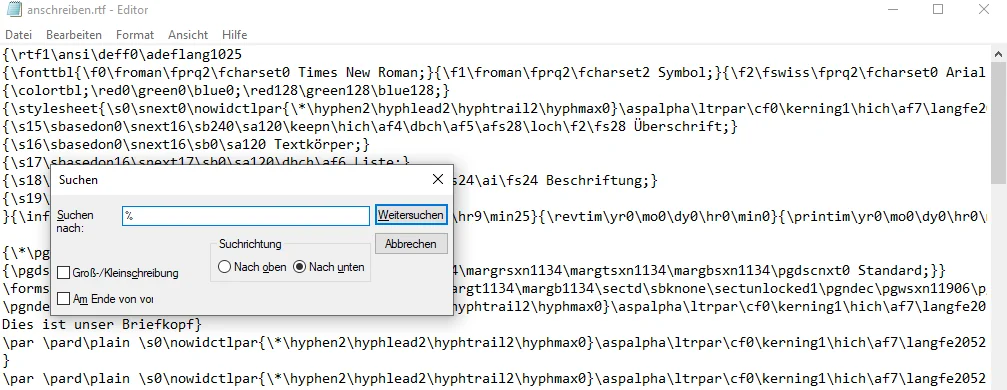
Nun werden dir nach und nach die %-Zeichen - Platzhalter angezeigt, wenn du "Weitersuchen" - "Nach unten" anklickst.
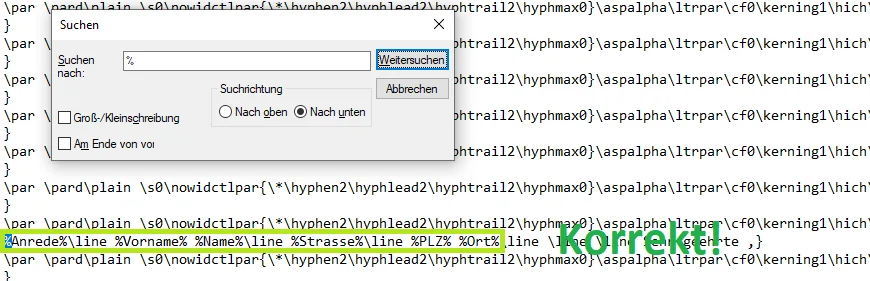
So siehst du, ob die Platzhalter wirklich sauber im Format %Platzhalter% im Text vorhanden sind oder ob der eine oder andere durch falsche Formatierungen "zerschossen" ist. Korrekt sieht das also so aus:
Gib die fertige RTF-Vorlage an deinen Administrator, der die Datei in deine infra-struktur Akten implementieren kann.