
Handouts – Anleitungen und Tipps
Die Listenansicht der digitalen Akten
Listenansicht
Die Listenansicht der Akten liefert - im Unterschied zur Maske - eine Liste aller digitalen Akten, auf die du berechtigt bist.
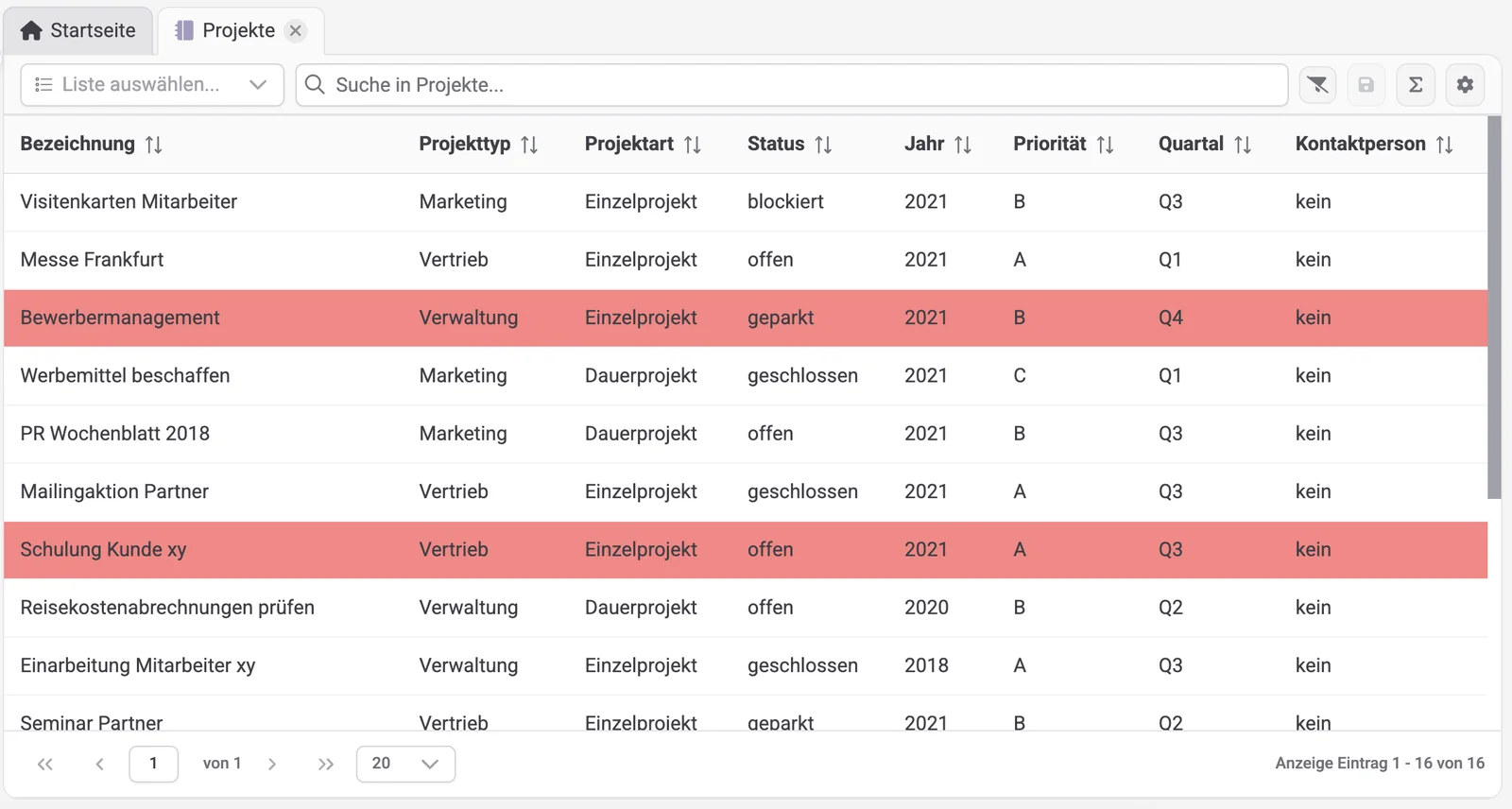
Farbliche Markierung zur Unterscheidung
Damit du immer weißt, in welcher Maske bzw. digitalen Akte du dich befindest, hat jeder Aktentyp eine eigene Farbe: Du siehst sie am Symbol im Reiter und in der geöffneten Akte zusätzlich als farbigen Streifen auf der linken Seite. Liste und Akte haben dieselbe farbige Markierung. In diesem Fall lila.
Buttons in der Funktionsleiste
In der Funktionsleiste im Kopf der Maske findest du folgende Buttons von links nach rechts:
- Liste auswählen… für deine gespeicherten Listen
- Suche, hier Suche in Projekte…
- Filter (Trichter-Symbol)
- Speichern (Disketten-Symbol)
- Summenzeichen Σ
- Zahnrad
Den Namen des Aktentyps, hier Projekte, siehst du im Reiter über der Funktionsleiste.
Sofern durch deinen Administrator aktiviert, findest du zusätzlich die Geokarte ganz rechts.
Weitere Funktionen
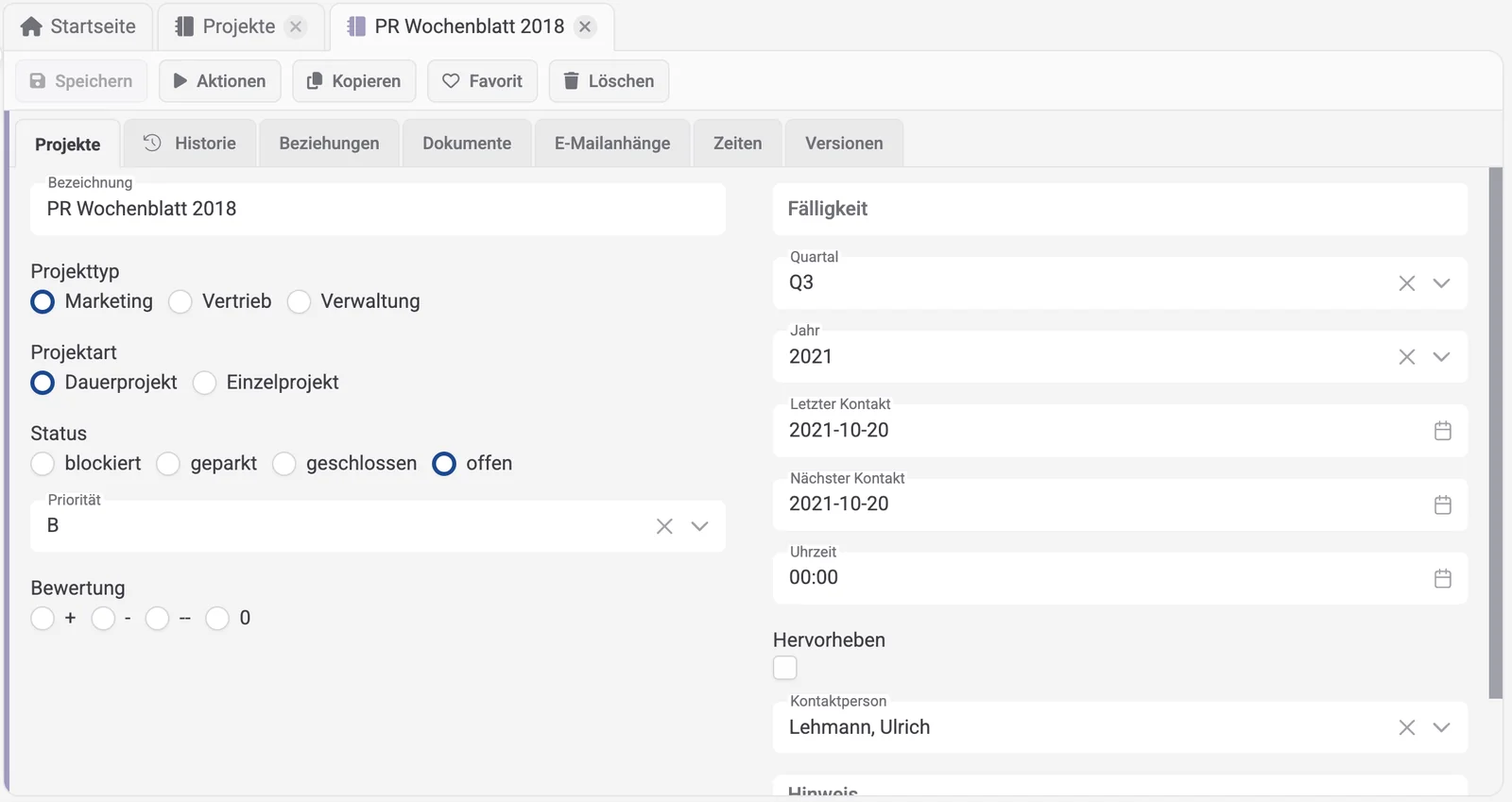
In der Fußzeile findest du die bekannte Schrittweite. Mit einem Doppelklick auf eine Zeile öffnest du eine Akte in einem neuen Tab:
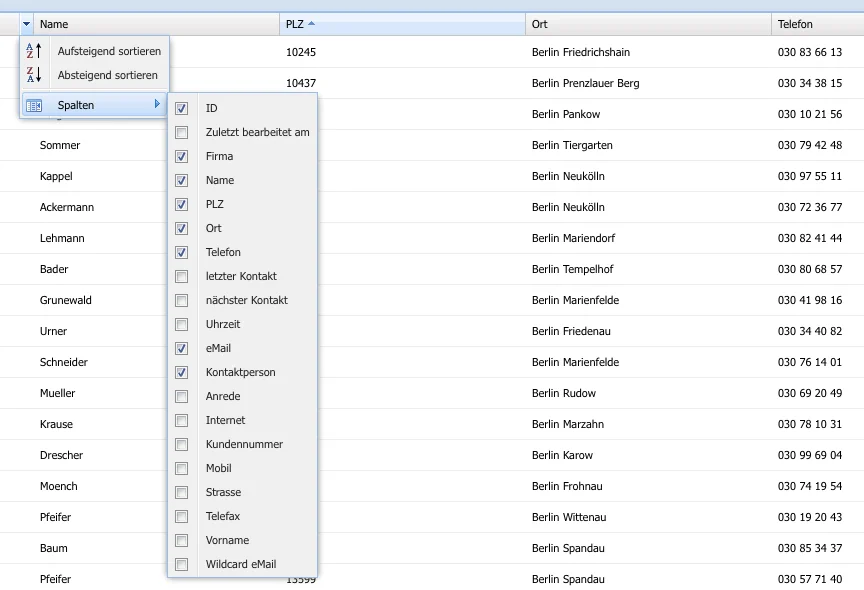
Spalten
Dein Administrator kann festlegen, welche Spalten du standardmäßig siehst. In der Regel sind das die wichtigsten Felder einer digitalen Akte. Vermisst du eine Spalte, kannst du diese per Klick auf den Pfeil neben einer Spaltenüberschrift -> Spalten selbst hinzufügen. Genauso kannst du Spalten natürlich ausblenden. Durch einfaches breiter oder schmaler ziehen mit der Maus kannst du die Spalten, wie in den übrigen Modulen auch, in der Breite verändern. Diese individuellen Anpassungen stehen jedem Benutzer frei. Alle diese Einstellungen bleiben pro Benutzer auf allen Rechnern gespeichert.
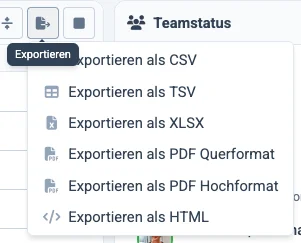
Aktionen
Unter Aktionen kannst du die Stammdaten aller angezeigten Akten der Liste oder die Ansprechpartner als csv-Datei oder in diversen anderen Formaten exportieren. Diese Berechtigung muss aber vom Administrator benutzerspezifisch freigeschaltet sein. Zudem besteht hier, auch abhängig von den gegebenen Berechtigungen, die Möglichkeit eines kompletten Exports der entsprechenden Datenbank, also aller Akten.
Liste
Selektionen (zum Beispiel über die Filter, s.u.) von bestimmten Akten werden dir jeweils als Liste angezeigt. Jede Ergebnisliste kannst du dir in deinem Organisationsmenü links als "Liste" ablegen ("Liste unter neuem Namen speichern"). So kannst du diese auf "Knopfdruck" einfach reproduzieren, ohne die Selektionskriterien alle erneut einstellen zu müssen. Jeder Liste kannst du zur Unterscheidung einen Namen geben, z. B. Teilnehmer Business Brunch oder alle Kunden aus Köln.
Du findest deine benannte Liste demnach an zwei Stellen:
- In der Funktionsleiste unter Listen
- Im Organisationsmenü links im Bereich "Listen"
ACHTUNG: Listen funktionieren nur im Zusammenhang mit Filtern, nicht mit der Volltextsuche.
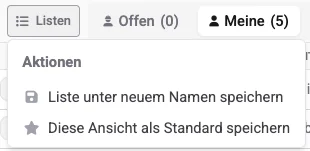
Filter
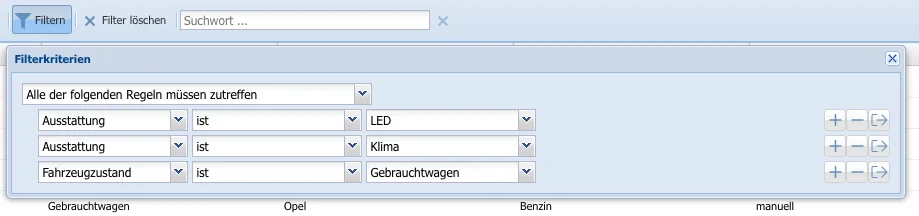
Um solche Listen zu definieren, musst du, wie gesagt, die Filterfunktionen nutzen: Mit den Filtern kannst du besonders genau deine gewünschten Akten "herausfiltern" und selektieren. Per Klick auf den Button "Filtern" öffnet sich das Fenster, mit dem du zu jedem Feld mit Hilfe eines so genannten Operators einen Vergleichswert definieren kannst. Hier findest du also den klassischen Fall, zeige: Alle Kunden mit der PLZ 33100.
Im folgenden Beispiel sollen alle Fahrzeuge aufgelistet werden, welche Gebrauchtwagen sind und mit Klimaanlage UND LED-Lichttechnik ausgestattet sind:
Ist zur angezeigten Liste ein Filter gesetzt, zeigt sich dies durch die Einfärbung des Icons:

Anwendung des Filters
Wähle zunächst aus, ob ALLE folgenden Kriterien oder nur EINES davon zutreffen müssen. Wähle anschließend die Kriterien aus. Diese sind eingerückt dargestellt. Die Kriterien bestehen aus 3 Feldern
- Linker Bereich: Hier wählst du das gewünschte Feld der Akte aus.
- Mittlerer Bereich: Definiere einen Operator, beispielsweise soll kleiner sein als oder ist nicht.
- Rechter Bereich: Lege fest, womit du vergleichen willst.
Wenn du die erste Frage "alle oder nur eine Regel muss zutreffen" nochmal benutzen möchtest, du also verschachtelte Filter bauen willst, nutze für eine Regel, also eine Zeile einfach ganz rechts das Symbol für Einrücken (Pfeil nach rechts). Das Plus- und Minuszeichen dienen einfach zum Anlegen oder Löschen einer Regelzeile.

Die Filterung nach Ansprechpartner ist ebenfalls möglich. Du siehst die Ansprechpartner in der linken Feldliste mit der Textergänzung [AP], so kannst du E-Mail und das E-Mail-Feld des Ansprechpartners unterscheiden.
Filter Beispiele
- Alle Kontakte aus dem Ort Albersweiler
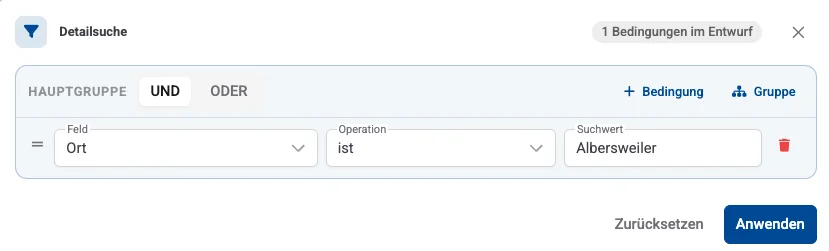
- Alle Kontakte aus dem Ort Albersweiler oder Altenkirchen

- Alle Kontakte aus Berlin, die "Sommer" heißen

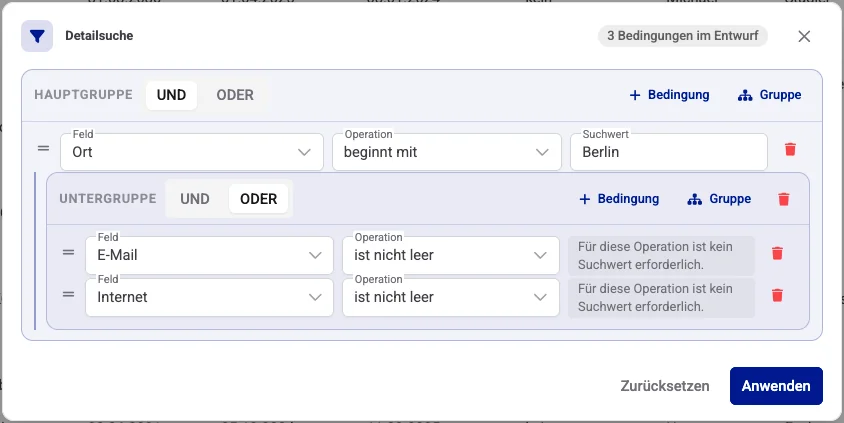
- Alle Kontakte aus Berlin, die eine E-Mailadresse oder eine Internetadresse gepflegt haben. Hier stehen E-Mail und Internet in einer eigenen Untergruppe mit ODER, da nur die Kontakte aus Berlin gefiltert werden sollen, sich E-Mail und Internet also nur darauf beziehen.
Suche
Das hier angezeigte Suchfeld realisiert eine Volltextsuche von Akten. Dabei werden auch nicht angezeigte Felder/Spalten durchsucht. Direkt bei der Eingabe eines Buchstabens beginnt die Suche, die angezeigte Liste der Akten wird dabei typischerweise immer kürzer. Natürlich kannst du auch zwei Begriffe wie "Berlin Krause" hintereinander eingeben. Die Suche wirkt sich auch auf zuvor gefilterte Datensätze aus.

In der Suche sind ebenfalls die Felder der Ansprechpartner hinterlegt, du findest also auch den Ansprechpartner "Holling".
Suche in allen Akten
Neben der Volltextsuche innerhalb eines Maskentyps, also innerhalb von Geschäftskontakten oder Projekten, kannst du auch eine Suche über alle digitalen Akten aller Typen durchführen. Eine Volltextsuche über alle Stammdaten aller Akten gelingt über das Suchfeld oben in der Mitte: Wähle links daneben Akten aus, dann steht im Feld Über alle Akten suchen….
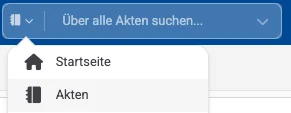
Als Ergebnis öffnet sich im Menü links der Reiter Akten, zwischen Menü und Organisation. Hier werden jetzt alle Aktentypen untereinander angezeigt, in denen Treffer gefunden wurden. Rechts neben jedem Aktentyp siehst du die Anzahl der Treffer.
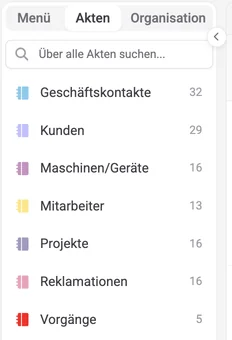
Die rechte Ergebnisliste ist jetzt abhängig davon, welchen Typ du links ausgewählt hast. Die Ergebnisliste hat oben ein Suchfeld und du kannst hier die Suche einfach weiter verfeinern, wenn du zu viele Treffer hast. Du öffnest auch von hier aus die Akten per Doppelklick.
Kontextmenü
Mit der rechten Maustaste erhältst du zu jeder Zeile noch wichtige, typische Funktionen.
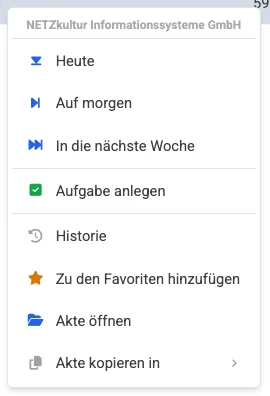
Funktionen:
- Aufgabe anlegen zur ausgewählten Akte
- Historie, also Anzeige der Historie dieser Akte
- Zu den Favoriten hinzufügen, die Favoriten findest du links oben im Organisationsmenü
- Akte öffnen, analog zum Doppelklick auf die Zeile
- Akte kopieren in, das Duplizieren dieser Akte mit ihren Feldern in eine neue Maske