Handouts – Anleitungen und Tipps
Ersteinführung Nachrichten
Das Nachrichtenmodul ermöglicht es dir, einem oder mehreren Benutzern eine interne Textnachricht zu senden, unabhängig von der Frage, ob dieser aktuell angemeldet ist. Das Nachrichtenmodul ist ein Werkzeug, interne Kommunikation nicht mit E-Mails abbilden zu müssen, sondern flexibler und schneller Informationen auszutauschen.
Einstellungen
In den Einstellungen (rechts oben) auf der Startseite findest du die Möglichkeiten, das Verhalten einzustellen.
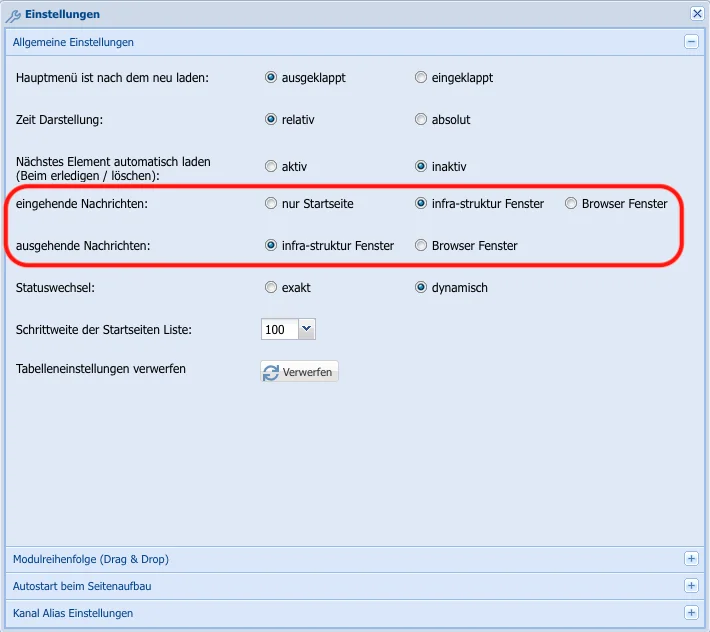
- eingehende Nachrichten
Hier hast du die Möglichkeit festzulegen, ob die Nachrichten in einem echten Browserfenster erscheinen sollen (Nachteil: langsamer, Vorteil: lässt sich über andere Programme legen), das interne infra-struktur Fenster (Vorteil: schnell, Nachteil: nur innerhalb der infra-struktur verschiebbar) oder "nur Startseite". Die letzte Option erzeugt gar kein Fenster beim Anwender, neue Nachrichten erscheinen mit rotem Punkt als neue Zeile auf der Startseite und man wird weniger gestört.
- ausgehende Nachrichten
Hier kannst du festlegen, ob du ein schnelles internes Fenster oder doch ein richtiges Browserfenster zum Verfassen einer Nachricht nutzen möchtest.
Taskleiste
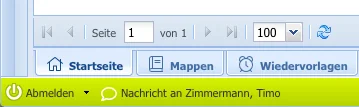
Nachrichten, die du bekommst oder schreibst, lassen sich durch das bekannte Icon rechts oben in die Taskleiste der infra-struktur legen, um erst an anderen Dingen weiterzuarbeiten. Bei eingehenden Nachrichten wird das Aufpoppen weiterer Nachrichten unterdrückt, bis diese Nachricht gelesen oder gemerkt wurde.
Gruppennachricht
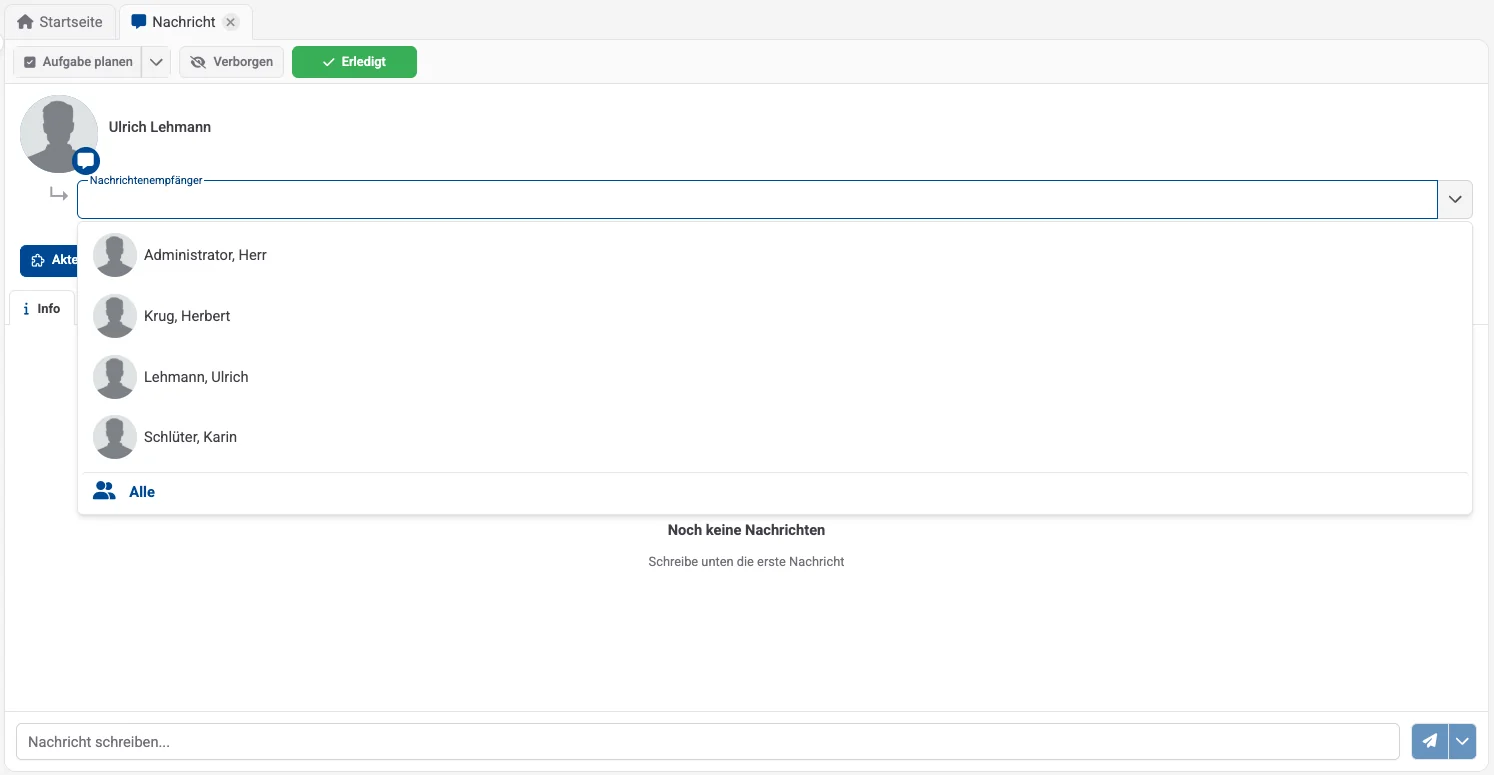
Durch den Button Gruppennachricht oben in der Leiste des Fensters aktivierst du die Möglichkeit, eine Nachricht an mehrere Empfänger zu verschicken.
Die Empfänger wählst du im Feld Nachrichtenempfänger aus. Dort findest du neben den einzelnen Benutzern auch den Eintrag Alle.
Senden und Merken
Die unteren Buttons Senden und Senden und merken verschicken die Nachricht, beim Merken bleibt die Nachricht für den Versender gelb auf der Startseite, um sie im Auge zu behalten.
Ansicht eingehende Nachricht
Wenn du Nachrichten bekommst, kannst du über den kleinen Umschaltbutton die Historie und das Feld zum Antworten von vertikal auf horizontal umschalten.
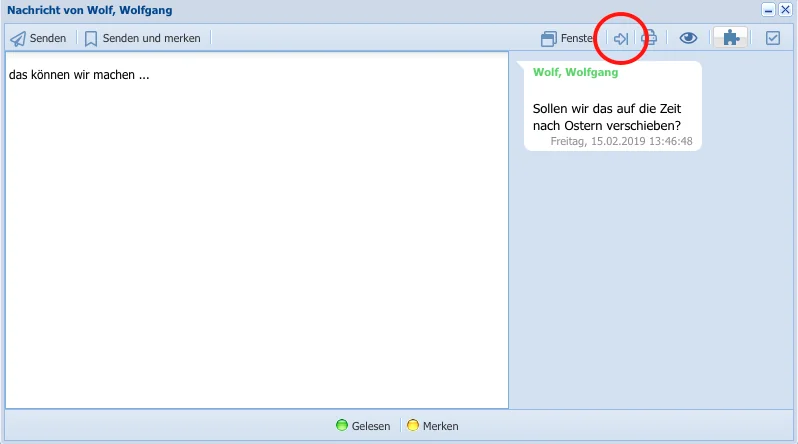
Browserfenster
Das "infra-struktur interne Nachrichtenfenster" kannst du bei Bedarf "aus der infra-struktur" als echtes Browserfenster öffnen und so "befreien".