
Handouts – Anleitungen und Tipps
Ersteinführung Kanban Board
Die infra-struktur hat von Haus aus ein Kanban Board integriert. Grundidee ist es, Akten nicht nur als Liste, sondern auch als Kanban Board darzustellen, um eine schnelle Übersicht zu erreichen. Die Quellen, um ein Board zu öffnen, sind also die Listen für Akten. Dazu gibt es natürlich auch eine Ersteinführung Organisationsmenü.
Hilfreiche Wikipedia Artikel zum Verständnis von Kanban:
Kanban (Entwicklung) (öffnet in neuem Tab)
Kanban-Tafel (öffnet in neuem Tab)
Was ist Kanban Video (öffnet in neuem Tab)
Obwohl Kanban ursprünglich aus dem Automotive Bereich stammt, hat es sich in der Softwareentwicklung zur Planung und Steuerung durchgesetzt. Im Grunde kann es auch auf viele andere Bereiche aus anderen Branchen angewendet werden.
Die Prinzipien der Kanban-Tafel:
- Visualisierung des Arbeitsprozesses
- Begrenzung unfertiger Arbeiten
- Arbeit durchläuft die Spalten
- Überwachung, Anpassung, Verbesserung
Start mit dem Board
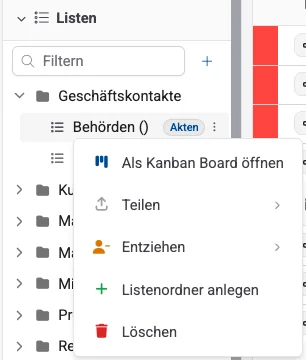
Im Organisationsmenü klickst du einfach mit der rechten Maustaste auf eine deiner Listen (gemeint sind hier die gespeicherten Filter von Akten, keine Auflistungen von E-Mails oder Anrufen) und öffnest diese Liste als Kanban Board. Über die Spalte (Lane) lässt sich die gewünschte Anzeige auswählen, also welchen Parameter du als Kanban dargestellt haben möchtest.
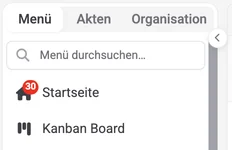
Alternativ lässt sich das Board auch über den Eintrag Kanban Board im Menü links öffnen. Über diesen Weg hast du nicht nur die Möglichkeit Spalten auszuwählen, sondern auch von einer deiner Listen zur anderen zu wechseln.
Spalten erstellen
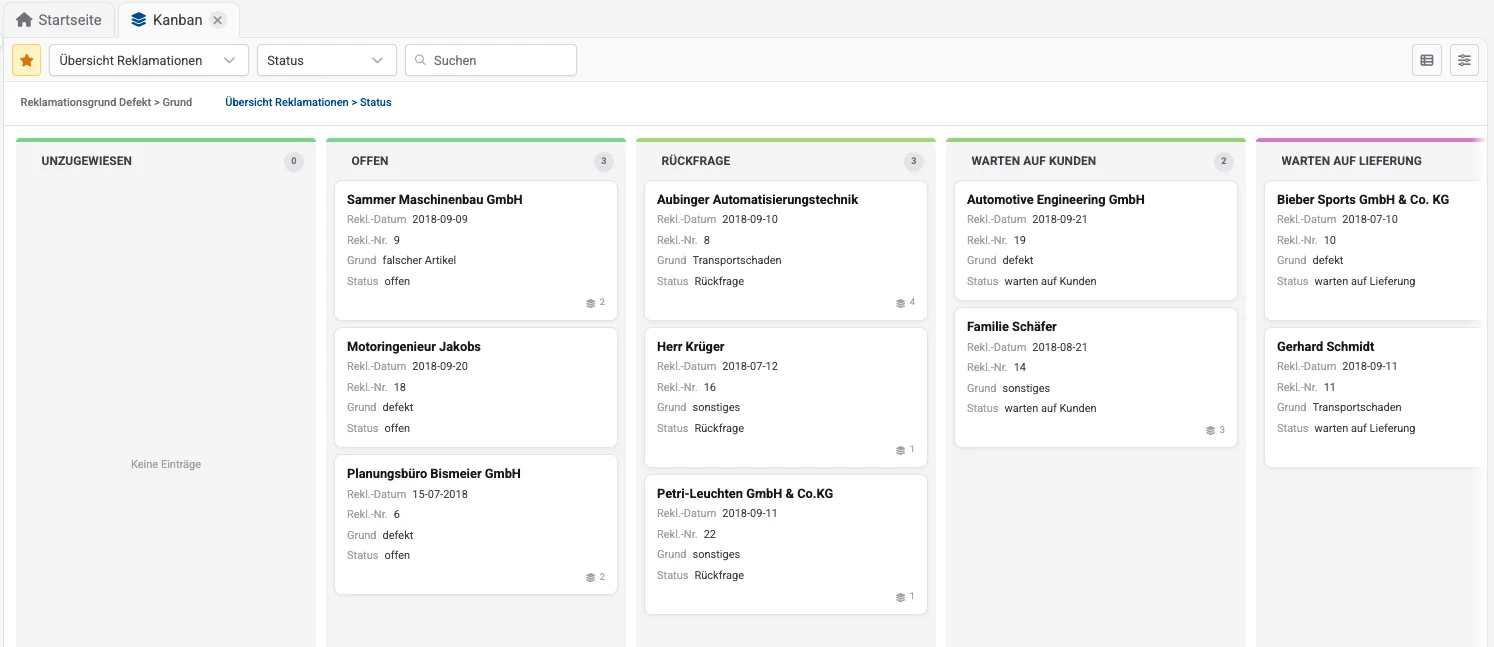
Um in einem Board die Spalten bzw. Lanes zu erzeugen, nutzt du einfach ein vorhandenes Feld aus der Akte. Das Feld muss ein sogenanntes Einzelauswahlfeld, also ein Feld, welches nur einen Wert annehmen kann, sein. Ein passendes Beispiel ist der Status eines Auftrags oder einer Bestellung.
Kanban Favoriten
Wenn du das Kanban Board über das Menü links aufrufst, anstatt direkt über die Listen, findet sich links auch ein Sternchen, mit dem du die aktuelle Darstellung/Selektierung zu Favoriten machst. Dabei wird die Liste plus die ausgewählte Spalte direkt als "Kurzwahl" in der oberen Favoritenleiste des Kanban-Fensters hinterlegt. So hast du schnellen Zugriff auf deine wichtigsten Boards.


Einstellungen
Über den Button Einstellungen rechts oben (Symbol mit Schiebereglern) können zentrale Einstellungen vorgenommen werden. Diese Einstellungen gelten benutzerübergreifend pro Liste und Spalte.
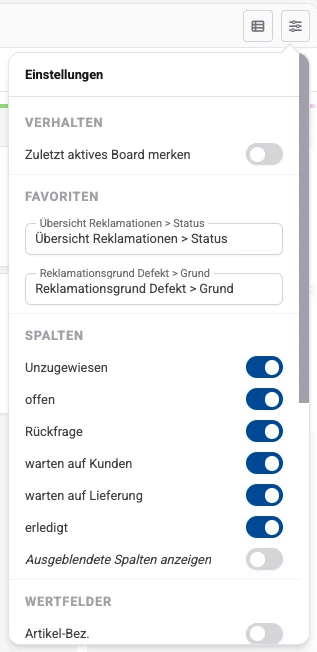
Hier kannst du die Felder, die auf den jeweiligen Kanban Karten angezeigt werden sollen, auswählen. Du kannst die Feldgröße und Abstände bestimmen, um ein für dich optimiertes Look and Feel zu erreichen.
Hinweis: die Farben der einzelnen Spalten werden zufällig vergeben, um den Konfigurationsaufwand zu minimieren.
Aktenliste anzeigen
Dieser Button dient dazu, vom Board direkt in die zugehörige Akten Liste zu springen. Alle Karten werden wieder als Zeilen ausgegeben, wie du es bereits aus infra-struktur gewohnt bist. Du könntest jetzt auch direkt die Filter bearbeiten und wieder neue Listen erzeugen.

Spalten / Lanes ausblenden
In einigen Fällen kann es hilfreich sein, nicht alle Spalten anzuzeigen. Über die drei Punkte der jeweiligen Spalte lässt sich diese einfach ausblenden. Auch diese Einstellung ist dann benutzerübergreifend pro Liste und Spalte. Wenn du dir eine geteilte Liste als Kanban Board aufrufst und Spalten ausblendest, werden diese auch bei den weiteren Benutzern ausgeblendet.
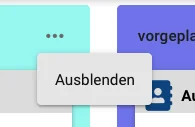
Um die ausgeblendeten Spalten wieder anzuzeigen, aktivierst du in den Einstellungen zunächst den Regler "Ausgeblendete Spalten anzeigen". Die ausgeblendeten Spalten kannst du an der gestrichelten Umrandung erkennen. Nun hast du die Möglichkeit, die ausgeblendeten Spalten über die drei Punkte wieder einzublenden. Die gestrichelte Umrandung verschwindet dann und die Spalte gilt jetzt nicht mehr als ausgeblendet.
Spalten verschieben
Du kannst die Spalten in der Reihenfolge beliebig anordnen, indem du diese im farblichen Bereich nimmst und an die Wunschposition legst.
Wiedervorlagen als Spalte / Lane
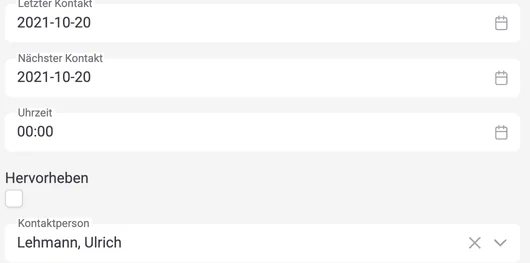
Eine besondere Bedeutung kommt dem Feld nächster Kontakt aus den Akten zu. Aus der infra-struktur bekannt als Wiedervorlage von Akten. Bei den Wiedervorlagen werden anhand des Datums die Spalten erzeugt. Im Board findest du in der Dropdown Box Spalte auch drei Arten von Wiedervorlagen.
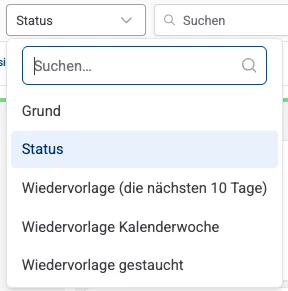
Wiedervorlage (die nächsten 10 Tage)
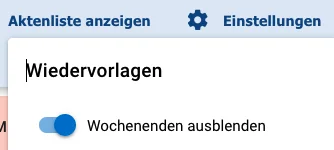
Hier werden die nächsten 10 Tage als Spalte angezeigt. Jeder Tag, von heute an, ist also eine eigene Spalte und du kannst die Karten von Dienstag auf Donnerstag ziehen. In den Einstellungen findest du die Möglichkeit für diese Art der Wiedervorlage, das Wochenende ein- oder auszublenden. Bei ausgeschaltetem Wochenende fehlen die beiden Spalten Samstag und Sonntag.
Wiedervorlage Kalenderwoche
Bei dieser Art stellen die Spalten die Kalenderwochen (KWs) dar. Du kannst hier also die Karten von dieser Woche, auf eine der nächsten Wochen ziehen. In der Akte ändert sich dann das Datum auf den Freitag einer Kalenderwoche. Über die Zahl in Klammern siehst du sofort, wie voll eine Woche schon ist, das ist sehr praktisch.
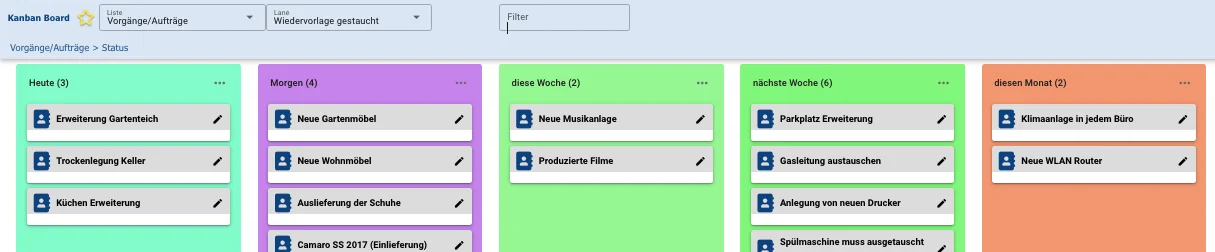
Wiedervorlage gestaucht
Hier findest du die Möglichkeit, analog zum Aufgabenmodul, die Karten zeitlich auf heute, morgen, diese Woche, nächste Woche usw. zu verteilen. Die Spalten werden also nicht linear, sondern für immer größere Zeiträume gesetzt. Hiermit kannst du also erstmal grob aufräumen und die Karten, also die Akten in die Zukunft verteilen. Das Datumsfeld in der Akte arbeitet ja taggenau, Zeiträume wie nächster Monat oder dieses Quartal setzen das Datum dann jeweils auf den letzten Freitag eines Zeitraums.
Vertikale Sortierung
Die Kanban Grundidee ist vereinfacht ausgedrückt: Das Lager füllt von hinten auf, der Produktionsmitarbeiter nimmt von vorne weg und kümmert sich nicht um das immer wiederkehrende Auffüllen.
Das infra-struktur Kanban Board beinhaltet also auch die Möglichkeit, die Karten per Drag & Drop nach oben oder unten zu schieben. Ein Koordinator legt damit lt. der Kanban Grundidee also fest, welche Karte oben steht und der Mitarbeiter, der die Karten umsetzt, nimmt einfach die oberste Karte und legt los. Er muss sich keine weiteren Gedanken machen und kann sich direkt auf die Aufgabe konzentrieren.
Die Karte auf dem Board
Zentrales Merkmal des Kanban Boards ist die Möglichkeit, sich Akten statt in großen, oft unübersichtlichen Spalten, in kompakten Karten vereinfacht darzustellen. Welche Inhalte auf den Karten angezeigt werden sollen, kannst du in den Einstellungen festlegen.
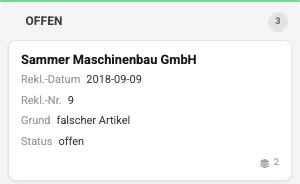
Per Drag & Drop lassen sich nun die Karten in eine andere Spalte ziehen. Du kannst die Karten innerhalb einer Spalte nach oben und unten ziehen, um eine Reihenfolge festzulegen.
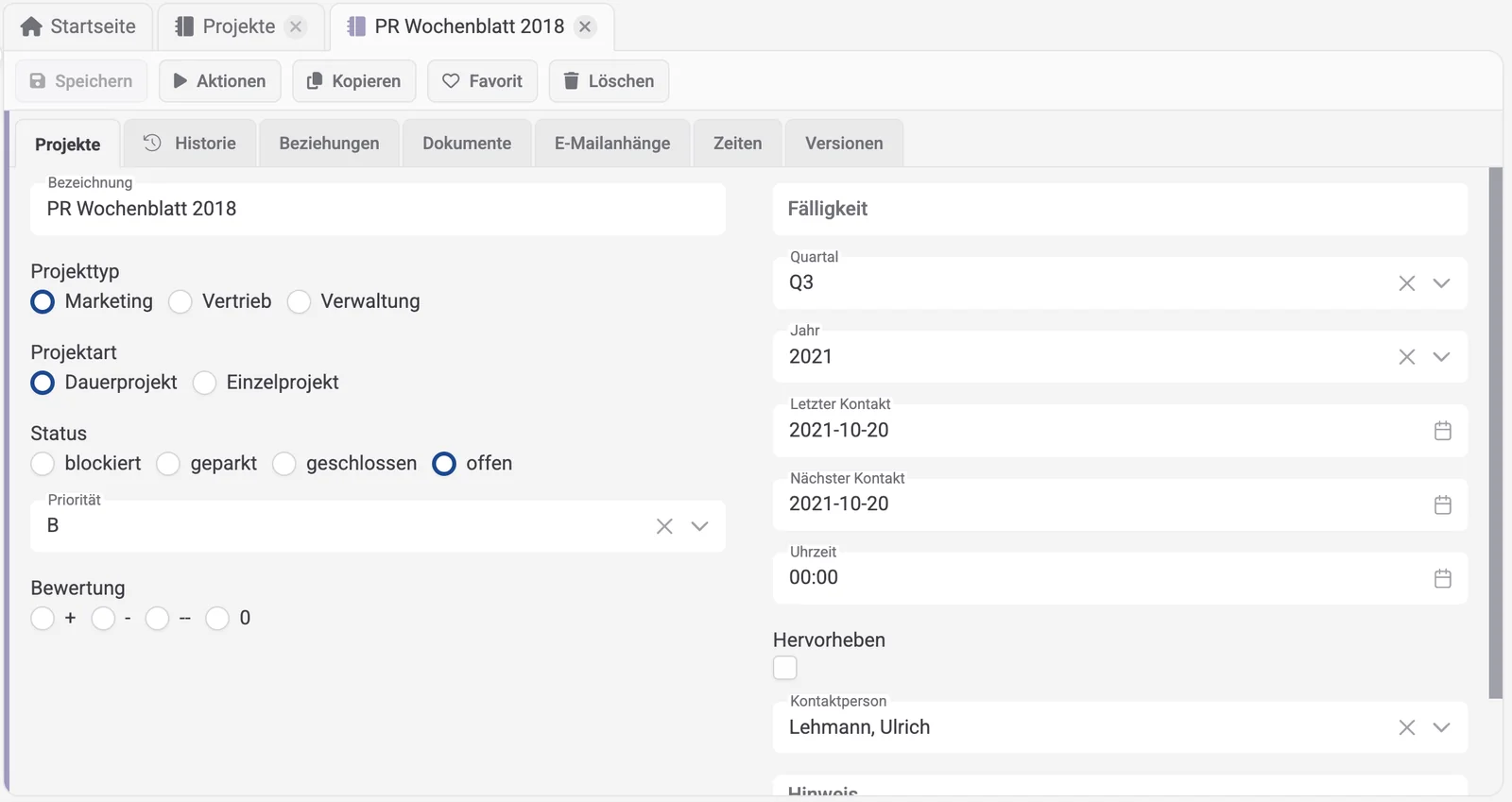
Über den Stift  rechts oben kannst du alle Felder bearbeiten, die du in den Einstellungen freigeschaltet hast. Die Reihenfolge auf der Karte entspricht der Reihenfolge in der infra-struktur Akte. Speichern oder Abbrechen erfolgt über den Button unten. Änderungen in den Feldern, aber auch das Ziehen der Karten in eine andere Spalte verändern wirklich die Daten in den Akten. Damit kann das Kanbanboard auch genutzt werden, um "nur" schnell Daten zu bearbeiten.
Über den Button  links oben in den Karten kannst du direkt in die Akte springen.
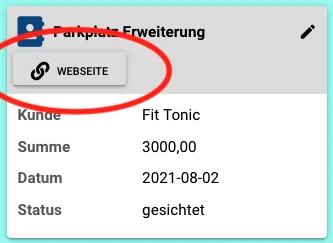
Wenn du in der Akte Felder definiert hast, die einen Link darstellen, wie z.B. die Webseite des Kunden oder ein Social Media Account, wird der Link nicht in seiner langen Textform, sondern ebenfalls als Button angezeigt.
Multiselektion
coming soon
Autoaktualisierung
Das infra-struktur Kanban Board unterstützt natürlich die automatische Aktualisierung der Akten, wie du es aus der infra-struktur kennst. Neue E-Mails kommen ja bekanntlich "von selbst" auf die Startseite. Das bedeutet: wenn du im Board stehst und jemand die Daten in der Akte ändert, wird das Board automatisch aktualisiert. Du musst dazu nicht F5 im Browser drücken oder das Board neu öffnen.
Gleiches gilt auch, wenn du die Karten auf eine andere Spalte ziehst. Dann aktualisiert sich auch die Akte automatisch, selbst wenn gerade jemand in der Akte steht.
Speicherung von Konfigurationen
In einem Board werden alle vorgenommenen Einstellungen aus dem Einstellungsmenü, die Reihenfolge der Spalten und die vertikale Sortierung gespeichert. Grundregel ist dabei: Diese Einstellungen gelten pro ausgewählter Liste und Spalte (dem Einzelauswahlfeld einer Akte). Die Zuordnung einer Liste und seiner zuletzt benutzten Spalte wird dann auch zum Default, wenn du die Liste das nächste Mal als Board öffnest. Die Einstellungen sind systemweit, unabhängig vom Benutzer vorgegeben. Dadurch hast du den Vorteil, die Boards für Mitarbeiter vorkonfigurieren zu können. Durch das Teilen der Liste hast du also indirekt auch die Einstellungen für das Kanban Board mit vorgegeben.
Möchten verschiedene Benutzer gerne mit unterschiedlichen Konfigurationen im Board arbeiten, heißt die Lösung: eigene Liste anlegen bzw. Liste mit neuem Namen speichern. Für diese werden dann wieder eigene Einstellungen des Boards abgelegt.
Filtern
Je nachdem, was du im Board abbilden willst, führt der Weg immer über die Filter der Listenansicht von digitalen Akten, die sich dann als eigene Liste abspeichern lassen.
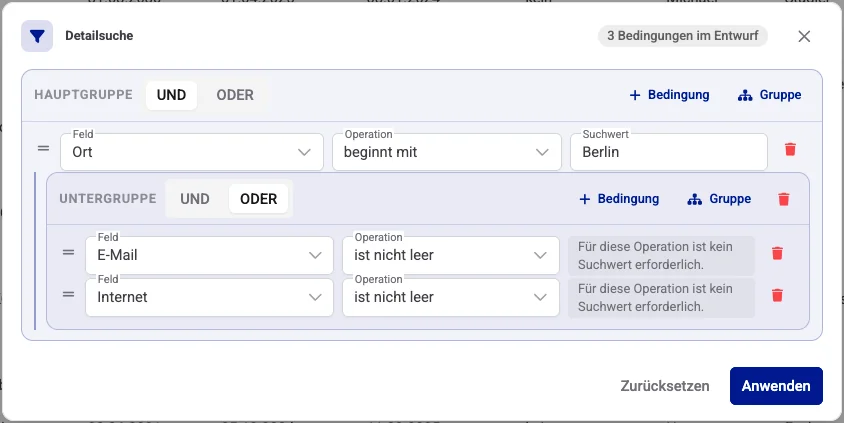
Gerne verweisen wir hierzu nochmal auf das Organisationsmenü mit seiner Erklärung zu Filtern und Listen.
Ersteinführung Organisationsmenü
Praktische Anwendungsfälle
Neben den echten Kanban-Themen kannst du das Board auch für andere Ideen nutzen.
Prozesse abbilden
Wenn du in der Akte Schalter verwendest, um den Status festzulegen (wie z.B. Neu, Prüfung, Umsetzung, Kundeninfo, Ausgeliefert, Abgerechnet) kannst du dir diesen zunutze machen, um Prozesse abzubilden. Der Vorgang wird als Karten und der Status wird in Spalten dargestellt. Du kannst den Status einfach ändern, indem du die Karte per Drag & Drop in die nächste Spalte, also einen Schritt weiter, legst. So digitalisierst du Prozesse und hast eine schnelle Übersicht, wie viele Vorgänge in welchem Status stecken.
Work in Progress
Wenn du Prozesse abbildest, kannst du direkt über die Anzahl der Karten, die sich in einem Status oder Zustand befinden, Engpässe feststellen. Es hilft bei Prozessen, sich Gedanken über die Anzahl der Vorgänge zu machen, die in einer Spalte abgearbeitet werden. Du definierst eine maximale Anzahl von Karten in einem Status. In der aktuellen Version ist dieser Work in Progress passiv, wir könnten uns aber für die Zukunft vorstellen, eine maximale Begrenzung einer Spalte definierbar zu machen.
Auswertungen
Mit Hilfe des Kanban Boards kannst du auch schnelle Auswertungen machen. In der Überschrift steht direkt die Anzahl der in der Spalte befindlichen Vorgänge (also Kanban-Karten). Zum Beispiel kann die Buchhaltung auf einen Blick erfassen, welche Aufträge bezahlt oder noch nicht bezahlt wurden.

Überprüfung der Datenqualität
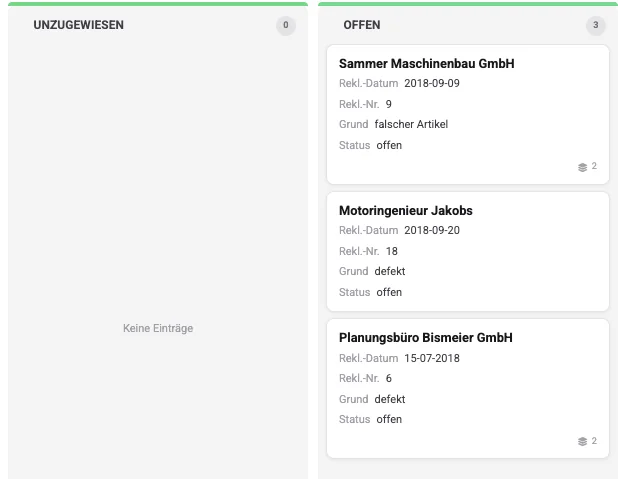
Die visuelle Darstellung ist perfekt für schnelles Prüfen, ob es in den Spalten Karten gibt, die so gar nicht passen. Gerade die immer vorhandene Spalte "unzugewiesen" zeigt alle Akten, bei denen möglicherweise vergessen wurde, einen Wert zu definieren.
Visualisierung
Du kannst das Board auch ohne tiefere Gedanken zur Verbesserung der Visualisierung nutzen. Stelle dir eine Tafel vor, auf der Reklamationen erfasst werden. Die Spalten sollen dann den Status zeigen. Diese Tafel lässt sich mit einem Kanban Board direkt digitalisieren und mit allen verbundenen Vorzügen nutzen.
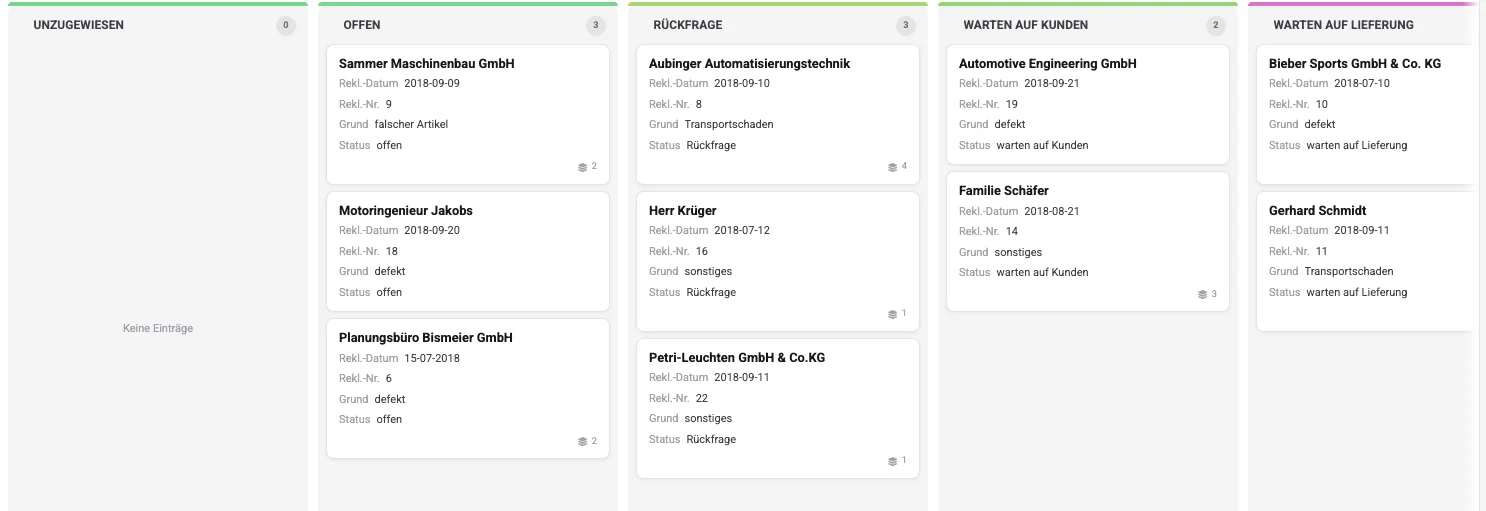
Beispiele für solche visualisierte Spalten:
- Reklamationen mit dem aktuellen Status
- die nächsten Tätigkeiten nach Personen
- offene Tickets zugeordnet nach Abteilung oder Person
- Belege nach bezahlt und unbezahlt
- Reparaturen nach aktuellem Status
- Aufträge nach Bearbeitungsstatus oder Person
und viele viele mehr ... sei kreativ
Kanban Master / Koordinator
Im Rahmen der Arbeit mit einem Kanban Board kann die Definition eines zentralen Koordinators sehr hilfreich sein. Diese zentrale Stelle nimmt neue Vorgänge also Karten entgegen, teilt diese Abteilungen in den Lanes bzw. Spalten zu und bewertet die Priorisierung durch vertikales ziehen der Karten, also dem Erstellen einer Reihenfolge, in der abgearbeitet werden soll.
Gerade bei Reklamationsmanagement und Projekten ist die zentrale Stelle, über deren Schreibtisch alles geht, sehr hilfreich. Die genauen Aufgaben müssen dazu natürlich genau definiert werden und sind vom jeweiligen Prozess oder den Vorgängen abhängig.
Kanban Board außerhalb der infra-struktur
Das Board ist ein wichtiger Bestandteil der infra-struktur Plattform. Es lässt sich über einen speziellen Link aber auch in einem eigenen Browsertab öffnen und nutzen. Es wird in dieser Form genutzt, um es auf Displays laufen zu lassen, um auf einem Beamer den aktuellen Projektstand an der Wand für alle zu visualisieren. Über diesen Mechanismus kannst du auch externen Leuten den Link zur Verfügung stellen, damit infra-struktur unabhängige Benutzer auch mitarbeiten können.
Der Link lautet dann:
https://io.infra-struktur.info/kanban/#/ (öffnet in neuem Tab)
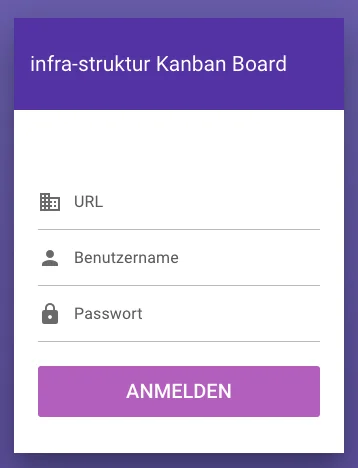
Für das Login gibst du nun deine URL zu deiner infra-struktur ein, dazu Benutzernamen und Passwort deiner infra-struktur. Dritten, die mitmachen wollen, solltest du zumindest einen Gastzugang zu deiner infra-struktur bereitstellen.