
Handouts – Anleitungen und Tipps
Anlegen und Bearbeiten von Signaturen
Jeder Benutzer hat die Möglichkeit und die Berechtigung, die Signaturen für die ihm zugeordneten Mailfächer anzulegen und zu bearbeiten.
Generell sind die Signaturen unter "Einstellungen" - "Signaturen" einsehbar und bearbeitbar.
Du kannst pro Mailfach auch mehrere verschiedene Signaturen anlegen und diese unter verschiedenen Namen abspeichern und beim Versenden einer Mail, direkt im Verfassenfenster über den Schalter oben rechts auswählen, welche Signatur genutzt werden soll. Du kannst andersherum auch eine einzige Signatur für all deine Mailfächer erstellen und diese für jedes deiner Mailfächer auswählen und nutzen.
Haben aber mehrere Benutzer Zugriff auf ein Mailfach, zum Beispiel die info@ - Adresse, kann und muss natürlich im Umkehrschluss auch jeder Benutzer eine eigene Signatur für sich erstellen und eingeben.
Eine deiner angelegten Signaturen (oder eben die eine, wenn es keine weiteren gibt) solltest du zwingend als "Standard" definieren (siehe unten). Diese Standardsignatur wird automatisch an jede Mail gehängt, die du versendest, du musst dann nichts mehr auswählen, sie wird, wie der Name schon sagt, standardmäßig genutzt.
Zum Erstellen oder Bearbeiten deiner Signatur gehst du also in die "Einstellungen" - "Signaturen". Hier findest du eine Übersicht der dir zugeordneten Mailkonten, welche du zum Bearbeiten der jeweiligen Signaturen einzeln auswählen kannst.
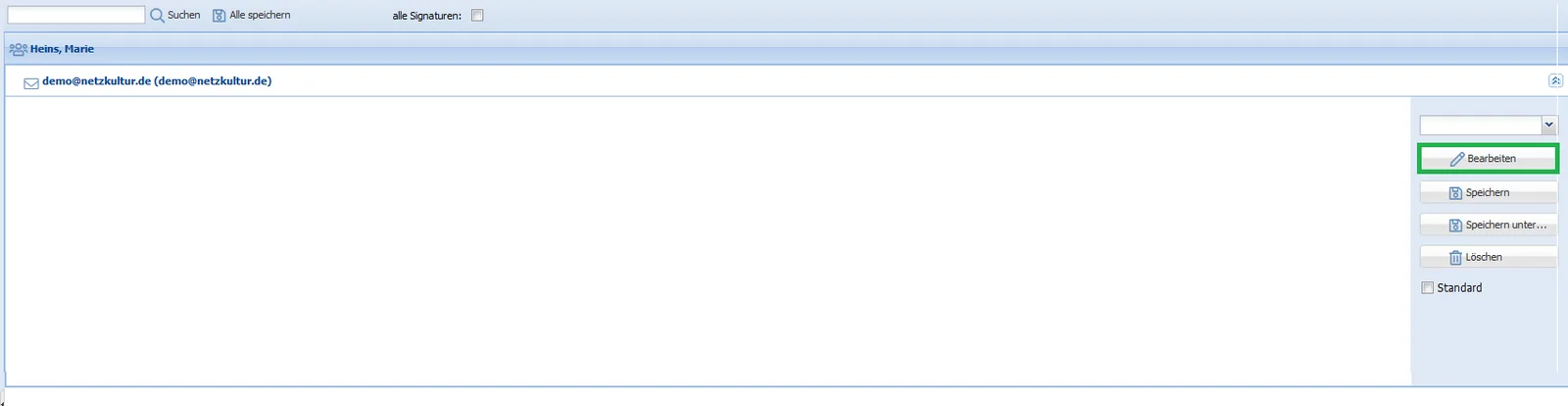
Durch Anklicken der Konten kannst du hier in dem dann erscheinenden Bereich deine Signatur anlegen und bearbeiten. Klicke auf "Bearbeiten", so dass sich der Bearbeiten-Editor aktiviert.
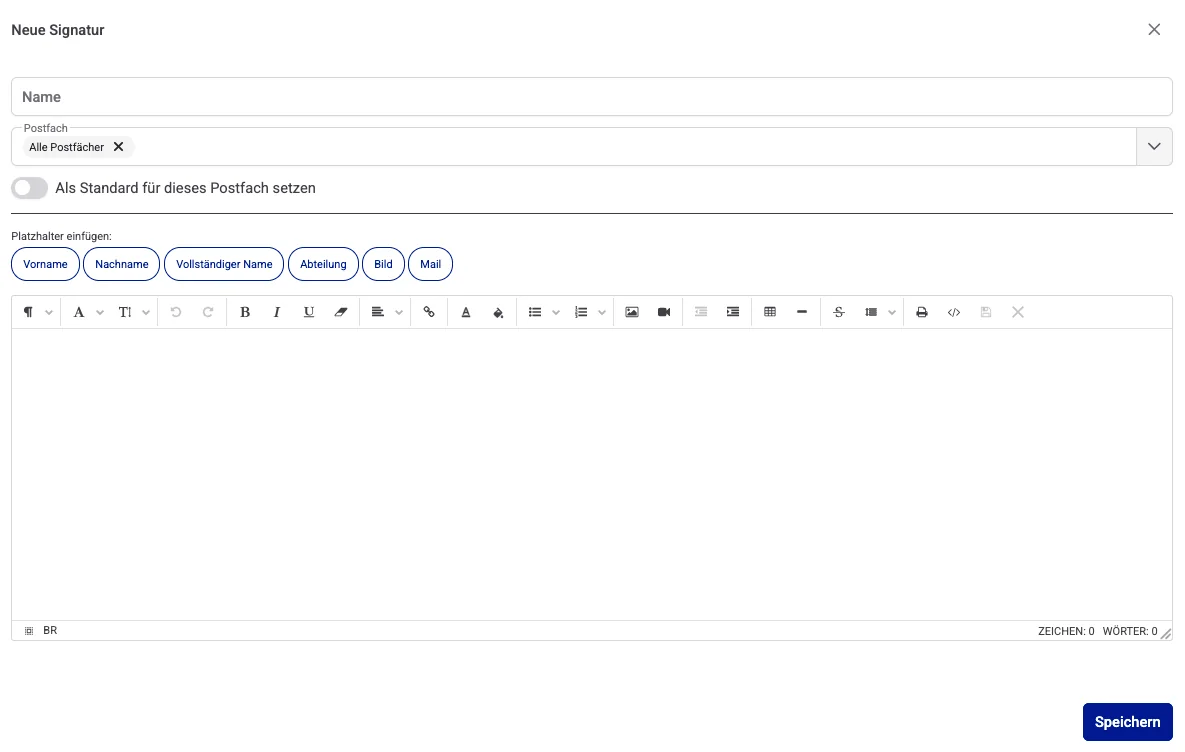
Eine neue Signatur legst du im Dialog Neue Signatur an: Dort vergibst du einen Namen, wählst das Postfach aus (z. B. Alle Postfächer) und kannst die Signatur über den Schalter Als Standard für dieses Postfach setzen zum Standard machen. Über Platzhalter einfügen stehen dir Vorname, Nachname, Vollständiger Name, Abteilung, Bild und Mail zur Verfügung. Im Editor kannst du nun den Text, mit den verschiedenen Formatierungen etc. einfügen und mit Speichern übernehmen.
Es ist aber auch möglich, Bilder, Grafiken und Verlinkungen zu implementieren.
So kannst du Logos und Grafiken recht einfach via "Kopieren" und "Einfügen" in den Editor platzieren:
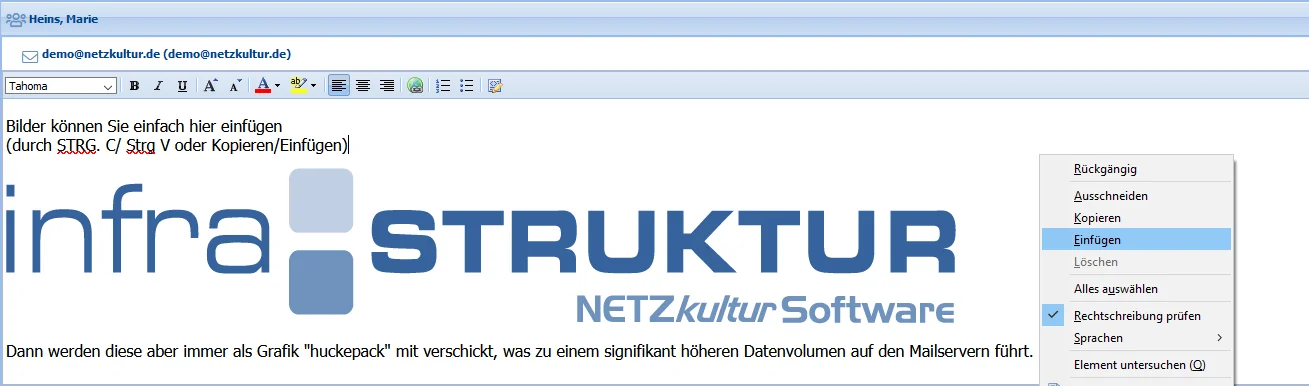
Der Nachteil hierbei ist, dass diese "Bilder" bei jeder verschickten Mail quasi "huckepack" mit versendet werden und das Volumen, also die Größe der Mail, extrem vergrößern. Jede Mail, die du verschickst oder beantwortest, hätte dann z.B. immer diese 40-50kb Grafik implementiert, die mit jeder Mail auf dem Server liegen würde.
Daher ist es oft sinnvoller, eine Grafik via Link einzufügen. Liegt dein Firmenlogo zum Beispiel irgendwo online auf deinen Webservern, kannst du dieses via Link implementieren:
Öffne diese Grafik einfach in einem anderen Browserfenster oder eben die Webseite, auf der die Grafik hinterlegt ist, zum Beispiel deine Firmenwebseite.
Klicke die gewünschte Grafik einfach mit der Maus an und ziehe diese in den Signatureditor (vorher natürlich in den Bearbeiten - Modus gehen) deiner infra-struktur. Nun wird die Grafik bzw. das Logo in der Signatur angezeigt, ist aber nicht "physisch" als Datei mit ihrer Größe eingebunden, es wird über den Link immer nur ein "Blick" auf die Grafik auf dem Webserver generiert.
Wenn du ein wenig HTML-Kenntnisse hast, kannst du auch direkt im Quelltext der Signatur arbeiten und dir dort Grafiken, Textformatierungen, Verlinkungen erstellen.
In den Quelltext kommst du über folgenden Knopf:

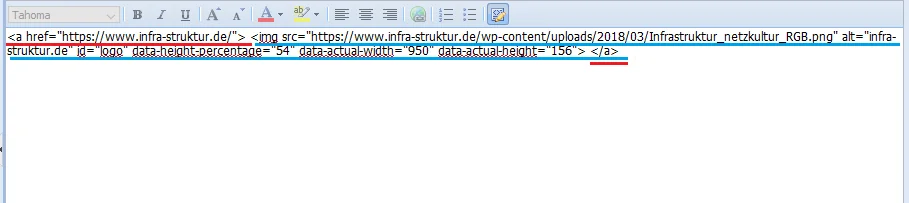
Wenn wir, wie oben beschrieben, zum Beispiel das infra-struktur - Logo von www.infra-struktur.de als Logo in unsere Signatur "ziehen", sähe der Quelltext wie folgt aus:
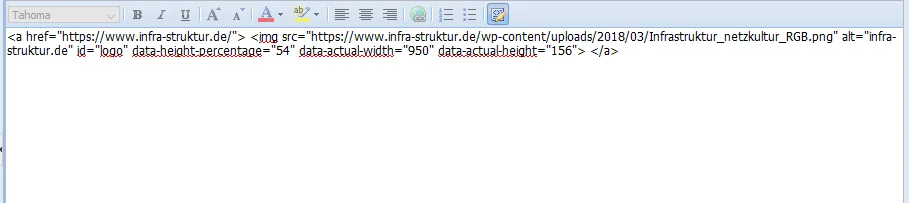
Der unten blau markierte, innere Bereich ist die eingebundene Grafik, der rot markierte Bereich davor spiegelt die auf der Webseite hinterlegte Verlinkung wider, welche du erreichst, wenn du die Grafik anklickst. Beides wird also durch das Drag&Drop direkt in deine Signatur übernommen und kann im Quelltext nun verändert und angepasst werden.
Auf nähere und weitere Funktionen und Möglichkeiten im Quelltext-Modus via HTML kann hier natürlich nicht eingegangen werden.
Es kann auch helfen, über Online-HTML-Editoren, recht komfortabel Quelltexte zu erstellen. Bei diesem Editor:
https://html-online.com/editor/
kannst du bequem im linken Editor deine Signatur gestalten und bekommst auf der rechten Seite den passenden HTML-Quelltext, den du im Quelltextmodus deiner infra-struktur - Signatur hinzufügen kannst.
Wenn alle Benutzer beispielsweise eine einheitliche Signatur haben sollen, kann man diese am einfachsten im Quelltextformat kopieren und entsprechend für alle anderen wiederum im Quelltexteditor einfügen und dann individuell mit Name, Durchwahl, E-Mail etc. anpassen.
Es gibt die Möglichkeit, dass ein oder mehrere Benutzer sämtliche Signaturen aller Kollegen bearbeiten können, den nennen wir dann:
Signaturen Super-User
Dieser hat ein Zusatzrecht und kann, wie gesagt, die Signaturen aller anderen Benutzer anpassen und bearbeiten, aber auch neue anlegen etc. Typischerweise ist das ein Mitarbeiter des Marketings oder der Geschäftsführung, welcher die Signaturen zum Beispiel regelmäßig anpasst und somit aktuell hält.
Der Super-User hat beim Öffnen der Signatur-Einstellungen oben eine Checkbox, in der er "alle Signaturen" anhaken kann:

Nachdem die Box angehakt wurde, kommt eine Warnmeldung, dass das Laden aller Signaturen ein wenig Zeit in Anspruch nehmen kann, nach Bestätigen mit Okay, werden aber die Signaturen aller Benutzer zu den unterschiedlichen Mailkonten in der oben beschriebenen Editor-Darstellung geladen und können einzeln und benutzerspezifisch, wie oben beschrieben, bearbeitet werden. Wenn alle Benutzer beispielsweise eine einheitliche Signatur haben sollen, kann man diese am einfachsten im Quelltextformat kopieren und entsprechend für alle anderen wiederum im Quelltexteditor einfügen und dann individuell mit Name, Durchwahl, E-Mail etc. anpassen.
Es gibt die Möglichkeit, dass ein oder mehrere Benutzer sämtliche Signaturen aller Kollegen bearbeiten können, den nennen wir dann:
Signaturen Super-User
Dieser hat ein Zusatzrecht und kann, wie gesagt, die Signaturen aller anderen Benutzer anpassen und bearbeiten, aber auch neue anlegen etc. Typischerweise ist das ein Mitarbeiter des Marketings oder der Geschäftsführung, welcher die Signaturen zum Beispiel regelmäßig anpasst und somit aktuell hält.
Der Super-User hat beim Öffnen der Signatur-Einstellungen oben eine Checkbox, in der er "alle Signaturen" anhaken kann:
Nachdem die Box angehakt wurde, kommt eine Warnmeldung, dass das Laden aller Signaturen ein wenig Zeit in Anspruch nehmen kann, nach Bestätigen mit Okay, werden aber die Signaturen aller Benutzer zu den unterschiedlichen Mailkonten in der oben beschriebenen Editor-Darstellung geladen und können einzeln und benutzerspezifisch, wie oben beschrieben, bearbeitet werden.