Handouts – Anleitungen und Tipps
Ersteinführung Benachrichtigungen
Mit diesem neuen Modul bist du als Anwender zukünftig in der Lage, dich über neue Aktivitäten informieren zu lassen. Das wohl einfachste Beispiel ist dabei: Wenn ein neuer Anruf kommt, blende ein Fenster ein.
Zugrunde liegt diesem Benachrichtigungscenter also die Idee:
Wenn dies, dann das ...
Für den Fall Wenn dies kann sich jeder Anwender sogenannte Eingangskanäle definieren und für das dann das sogenannte Ausgangskanäle. Die Einstellungen findest du in den Benachrichtigungen unter Einstellungen.
Deaktivieren
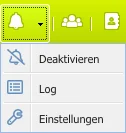
Mit der Funktion deaktivieren werden alle konfigurierten Benachrichtigungen mit einem Klick abgeschaltet. In den Einstellungen kannst du dies auch gezielt nach Ein- und Ausgangskanal durch das Setzen der Häkchen steuern.
Sind alle Benachrichtigungen deaktiviert, wird die Glocke durchgestrichen. Die Deaktivierung bleibt auch über ein erneutes Login erhalten.
Log
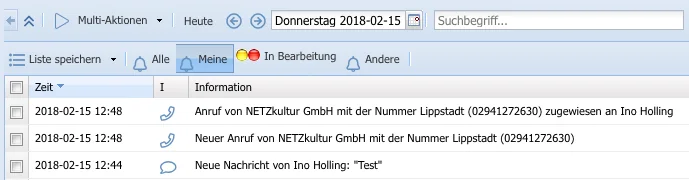
Im Log findest du das Protokoll aller Benachrichtigungen. Jede Benachrichtigung, die ausgelöst wurde, ist hier tabellarisch verzeichnet. Löst ein Anruf eine Benachrichtigung aus, kannst du im Log nun die Zeile anklicken und siehst rechts im Side-Panel, um welchen Anruf es sich genau handelt.
In das Log kommen also alle Eingangskanäle, die du dir konfiguriert hast, unabhängig davon, wie benachrichtigt wird. Damit erhältst du eine lückenlose Dokumentation der Ereignisse, zumindest der eingestellten Eingangskanäle. Ein Anruf, der als Eingangskanal konfiguriert ist, erscheint also als Anruf im Anrufmodul und ist parallel auch im Log aufgeführt.
Einstellungen
In den Einstellungen lassen sich nun konkret die Ereignisse und Benachrichtigungen festlegen, die für dich interessant sind.
Eingangskanäle
In der infra-struktur sind die Eingangskanäle also die Dinge, die passieren. Die Eingangskanäle sind nicht allgemeingültig, sondern genau und konkret implementiert. In einigen Fällen können zu einem Eingangskanal weitere Einstellungen vorgenommen werden.
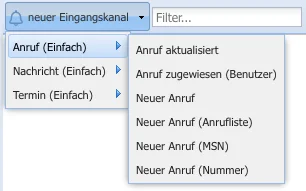
Folgende Eingangskanäle sind zurzeit implementiert:
Anruf
In diesem Eingangskanal werden verschiedene Ereignisse zu eingehenden Anrufen zusammengefasst.
Anruf aktualisiert
Immer wenn ein Anruf aktualisiert bzw. verändert wird, also z. B. eine Anrufnotiz nachträglich hinzugefügt wird, wird eine Benachrichtigung ausgelöst.
Anruf zugewiesen (Benutzer)
Wird ein Anruf verarbeitet und im Anrufpanel einem Benutzer durch Anruf für zugewiesen, erfolgt eine Benachrichtigung. Der klassische Fall: Das Sekretariat nimmt einen Anruf entgegen und legt ihn dir hin, so dass du später zurückrufen kannst. Grundsätzlich kannst du damit nicht nur Benachrichtigungen auslösen, wenn Anrufe für dich selbst eintreffen, sondern auch wenn Anrufe für andere Benutzer eingehen. Du kannst somit in Abwesenheit eines Kollegen bei neuem Anruf für ihn eine Benachrichtigung erhalten.

Neuer Anruf
Damit sind alle Anrufe gemeint, die du sehen kannst. Jedes erste Klingeln führt zu einer Benachrichtigung. Vorsicht: Das kann ziemlich nervend sein, wenn von 10 Anrufen nur einer für dich selbst gedacht ist.
Neuer Anruf (Anrufliste)
Hier geht es um einen neuen Anruf, der zu einer bestimmten Anrufliste gehört, z. B. Benachrichtigung bei Anruf auf deiner eigenen Durchwahl.
Neuer Anruf (MSN)
Hier geht es um einen neuen Anruf, der zu einer bestimmten MSN gehört, z. B. Benachrichtigung bei Anruf auf der MSN 99. Eine MSN kann z.B. eine spezielle Durchwahl 99 sein.

Neuer Anruf (Nummer)
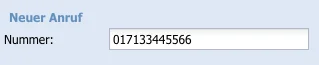
Hier geht es um einen neuen Anruf, der von einer bestimmten Nummer kommt. Beispielsweise möchtest du eine Desktopnachricht erhalten, sobald Hr. XY von seinem Handy mit der Nummer 017133445566 anruft.
Nachricht
Sendet eine Benachrichtigung, wenn du eine neue infra-struktur Nachricht bekommst. So kannst du dir außerhalb der Arbeitszeit z. B. alle Nachrichten, die andere Benutzer dir via infra-struktur gesendet haben, per Telegram auf das Smartphone per Push-Nachricht senden.
Weitere Einstellungen sind hierbei nicht notwendig.
Termin
Dieser Eingangskanal betrachtet alles zum Thema Kalender und Termine. Definiere Benachrichtigungen z. B. für den Fall, dass jemand dir einen neuen Termin anlegt oder ein Termin verschoben wird.
HINWEIS: Das wirkliche Löschen eines Termins aus dem Kalender kann zurzeit nicht benachrichtigt werden, da nach dem Löschvorgang faktisch kein Termin mehr da ist. An einer Lösung wird aktuell gearbeitet. Bis dahin empfehlen wir, mit der Funktion absagen zu arbeiten.
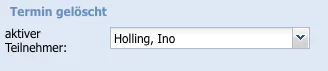
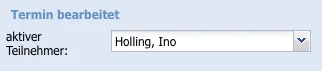
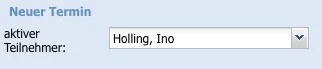
HINWEIS: In den Einstellungen des Eingangskanals auf der rechten Seite kannst du durch die Auswahlbox des Benutzers festlegen, welcher aktive Teilnehmer gemeint ist. Es geht also hier um die Benachrichtigung zu einem abgesagten oder bestätigten Termin, bei dem Benutzer Holling, Ino aktiver Teilnehmer ist. Es geht nicht darum, wer absagt oder bearbeitet.
Termin abgesagt (Ersteller)
Wenn ein Termin abgesagt wurde, eine Benachrichtigung auslösen.

Termin bestätigt (Ersteller)
Wenn ein Termin bestätigt wurde, eine Benachrichtigung auslösen.

Termin gelöscht (aktiver Teilnehmer)
Wenn aus einem Termin ein bestimmter Teilnehmer gelöscht wurde, eine Benachrichtigung auslösen. Wichtig: hier ist nicht das Löschen des Termins gemeint.
Termin bearbeitet (aktiver Teilnehmer)
Wenn ein aktiver Teilnehmer den Termin verändert, wird eine Benachrichtigung ausgelöst.
Neuer Termin (aktiver Teilnehmer)
Der Klassiker: Bitte eine Benachrichtigung, wenn ein neuer Termin angelegt wird.
Ausgangskanäle
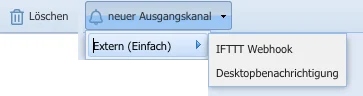
Um die Benachrichtigungen nun an einen Empfänger zu versenden, nutzt du die vordefinierten Ausgangskanäle.
Desktopbenachrichtigung
Die sogenannte Desktopbenachrichtigung erzeugt unter Windows, Linux und Mac, also an einem Desktop PC, ein kleines Fenster, wenn ein Ereignis eintritt. Genau damit erzeugst du beim eingehenden Anruf ein sichtbares Fenster, mit Informationen zum Anruf.
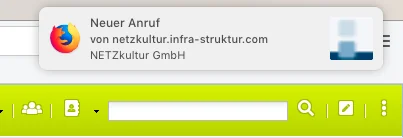
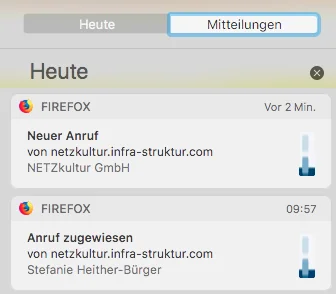
Im Fenster steht nun auch der Name des Anrufers. Wenn du auf das Fenster klickst, öffnest du den Anruf im Browser und kannst ihn bearbeiten. In MacOS bleiben diese Desktopbenachrichtigungen in den Mitteilungen von MacOS.
Telegram
Dieser Kanal ist der einfachste Weg, Pushnachrichten auf ein Smartphone zu bekommen. Die infra-struktur spricht dabei direkt mit dem Dienst Telegram. Du findest im Apple App-Store und Google Play Store die kostenfreie App.

Telegram ist ein ganz normaler Messenger, den du auch außerhalb der infra-struktur benutzen kannst und der bereits von vielen verwendet wird. Besonders hervorzuheben ist dabei die gute Verschlüsselung, sodass die Daten aus der infra-struktur sicher zu deinem Smartphone übertragen werden.
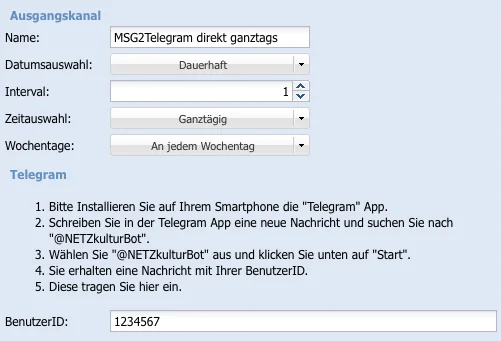
Die Verbindung in den Einstellungen der Benachrichtigungen ist sehr einfach und mit ein paar wenigen Schritten erledigt.
IFTTT Webhook
IFTTT steht für If This Then That. Es handelt sich hierbei um einen Dienstanbieter für die Verknüpfung von Webanwendungen. Auch infra-struktur kann jetzt mit IFTTT kooperieren.
Du bist jetzt in der Lage, Ereignisse der infra-struktur als Anlass zu nehmen, IFTTT zu steuern. Hiermit ist jetzt quasi "fast" alles möglich.
Einige, teilweise kuriose Anwendungsbeispiele:
- Schick mir eine Push-Nachricht, wenn jemand am Samstag im Büro anruft
- Sende mir die infra-struktur Nachricht ans Smartphone, wenn ich nicht eingeloggt bin
- Poste bei Twitter, wenn ein Kunde anruft
- Schalte das Licht ein, wenn ich meine Durchwahl 33 anrufe
- ...
Und so funktioniert's:
Das Einzige, was du benötigst, ist ein IFTTT Account (siehe Konfiguration IFTTT) und die infra-struktur Benachrichtigungen. Definiere einfach das Ereignis in infra-struktur und wähle als Ausgangskanal den IFTTT Webhook. Ein Webhook ist nichts anderes als eine spezielle Internetadresse von IFTTT, die bei einem infra-struktur Ereignis aufgerufen wird. Der Ausgangskanal hat in den Einstellungen folgende Konfigurationsmöglichkeiten:
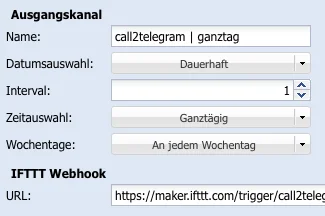
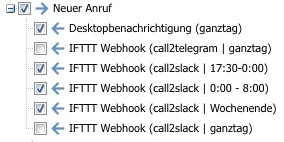
Nun kannst du neben dem Namen auch den Zeitpunkt festlegen, an dem die Benachrichtigung geschickt werden soll. Hier bestimmst du die Zeit, das Datum oder nur bestimmte Wochentage für die Benachrichtigung. Eine Konfiguration für außerhalb der Arbeitszeiten sind dann zwei Ausgangskanäle, einer von 17:30 Uhr bis 00:00 Uhr und ein zweiter von 00:00 Uhr bis 7:30 Uhr.
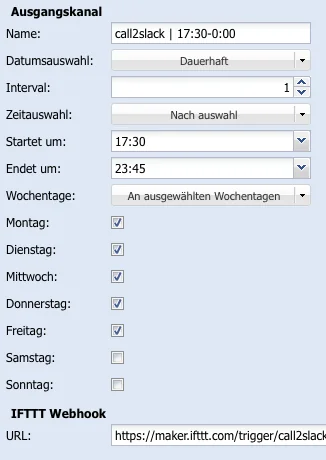
Du kannst dabei allerdings keine Zeiten ausschließen, sondern musst sie konkret definieren. Eine Konfiguration für wochentags und Wochenende sind also mind. zwei Konfigurationen. Wenn du dann auch noch unterschiedliche Uhrzeiten festlegst (17:30 - 00:00 und 00:00 - 07:30), sind es schon drei Konfigurationen.
Die URL, die im Feld unter IFTTT Webhook eingetragen werden muss, ist also die Adresse von IFTTT (dort der Service Webhook). Die URL findest du wie folgt:
Klicke in deinem IFTTT Account bitte das passende Applet an.
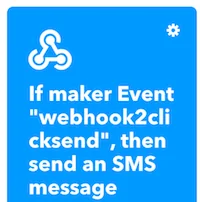
Danach klickst du auf das Logo des Webhooks.

Anschließend klickst du auf Settings.
Rufe dort die angegebene URL im Browser auf.
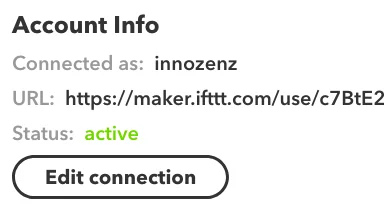
Jetzt siehst du die Adresse von IFTTT, die du bei infra-struktur eintragen musst. Bitte dazu den Namen des Events (siehe Konfiguration IFTTT, wurde beim Anlegen des Applets vergeben) angeben ... fertig.
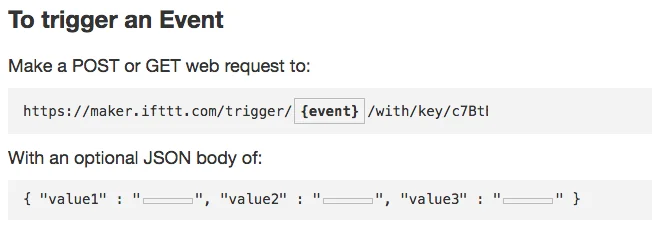
Innerhalb von IFTTT kannst du zudem die 3 Values nutzen, um Informationen aus infra-struktur an den IFTTT Service weiterzureichen. Beispielsweise kannst du Datum, Nummer und Name des Anrufers mit in die Push-Nachricht schreiben.
Alles Weitere zu IFTTT, zu den Accounts und den Webhooks, findest du unter: