
Handouts – Anleitungen und Tipps
Zwei-Faktor-Authentifizierung (2FA)
Mit der Zwei-Faktor-Authentifizierung (2FA) erhöhst du die Sicherheit deines Logins. Neben Benutzername und Passwort fragt die infra-struktur dann zusätzlich einen wechselnden Schlüssel ab, bevor du Zugang erhältst. Diesen wechselnden Schlüssel erzeugst du mit deinem Smartphone und gibst ihn beim Login zusätzlich ein.
Aktivierung durch den Benutzer
Jeder infra-struktur Benutzer kann die 2FA selbst aktivieren und deaktivieren. Die Einstellung findest du im Menü unter Einstellungen -> Persönliche Einstellungen -> Sicherheitseinstellungen.
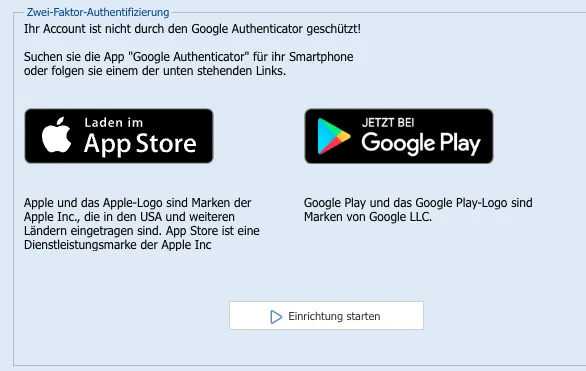
Da der Schlüssel später mit dem Smartphone erzeugt wird, findest du hier schon die Links zur App für Apple- und Google-Geräte.
- Klicke auf Einrichtung starten, damit beginnt der Prozess.
- Gib zuerst dein infra-struktur Passwort ein. So kann nicht jeder, der an deinem Rechner sitzt, deine 2FA verändern.
- Nun wird für deinen infra-struktur Account ein QR-Code erzeugt. Damit richtest du die App Google Authenticator auf deinem Smartphone einfach und schnell ein.
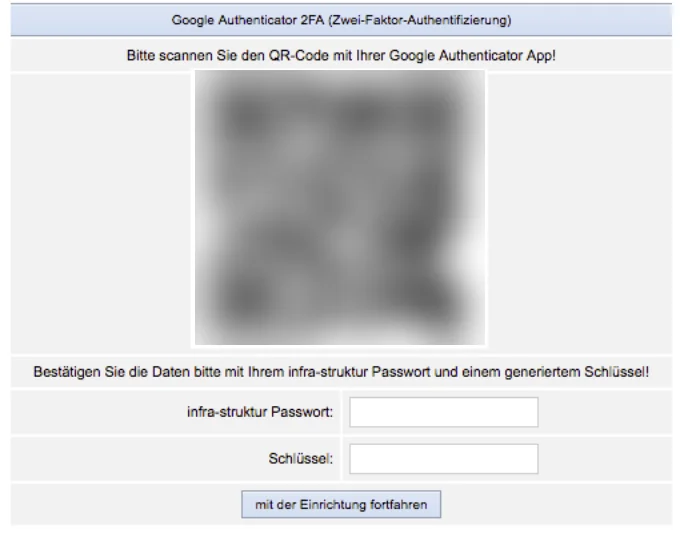
App einrichten
Scanne den QR-Code im nächsten Schritt mit deinem Smartphone. Tippe dazu in der App Google Authenticator rechts oben auf das + und scanne den QR-Code – fertig, die App ist eingerichtet.
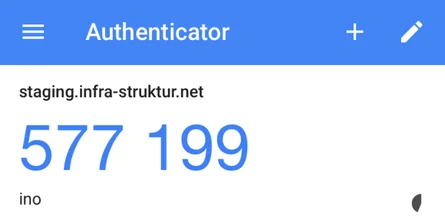
Die App erzeugt nun alle 30 Sekunden eine 6-stellige Zahl. Diese wird in Zukunft neben Benutzername und Passwort zusätzlich abgefragt.
Wichtig: Die 6-stellige Zahl kann nur einmal verwendet werden und wechselt alle 30 Sekunden!
Einrichtung abschließen
Gib in der infra-struktur jetzt noch dein infra-struktur Passwort und die aktuelle 6-stellige Zahl (Schlüssel) aus der App ein und klicke auf mit der Einrichtung fortfahren. Damit ist die 2FA fertig eingerichtet.
2FA wieder abschalten
Möchtest du die 2FA wieder abschalten, geht das ebenfalls in deinen persönlichen Einstellungen der infra-struktur, und zwar mit dem Button Die Zwei-Faktor-Authentifizierung deaktivieren.
Anwendung
Ist die 2FA aktiviert, folgt im Standard nach der Loginseite, auf der du Benutzername und Passwort eingibst, eine neue Zwischenseite. Dort gibst du den Schlüssel aus der Smartphone-App ein.
- Nimm dein Smartphone und öffne die App Google Authenticator.
- Gib den 6-stelligen Code ein.
- Klicke auf Prüfen. Der Schlüssel wird geprüft und bei Erfolg lädt die Startseite der infra-struktur.
Schlüsseleingabe für 7 Tage speichern
Damit du nicht bei jedem Login den wechselnden Schlüssel eingeben musst, gibt es die Option Schlüsseleingabe für 7 Tage speichern. Setzt du das Häkchen, merkt sich die Loginseite für diesen Rechner und diesen Browser die gültige Schlüssel-Abfrage. Beim nächsten Login an diesem Rechner wirst du dann nicht erneut gefragt.
Die 7 Tage beziehen sich auf Inaktivität: Nach jedem erfolgreichen Login wird die Zeit wieder auf 7 Tage gesetzt. Die Schlüssel-Abfrage erscheint also erst wieder, wenn du 7 Tage nicht an diesem Rechner warst.