
Handouts – Anleitungen und Tipps
Ersteinführung Kalender
Mit dem neuen Kalender der infra-struktur haben wir insbesondere die Bedienung vereinfacht, auf eine moderne Technologie und Optik umgestellt, aber gleichzeitig die bekannten und bewährten Features beibehalten.
Kernfunktionen:
- Gruppenkalender
- Informative Termine
- Kollisionsüberwachung
- Ressourcenkalender
Aufbau
Der Kalender ist im Unterschied zu den restlichen Modulen nicht in Listen, sondern natürlich anders aufgebaut. Man findet klassischerweise Tages-, Wochen- und Monatsansichten.
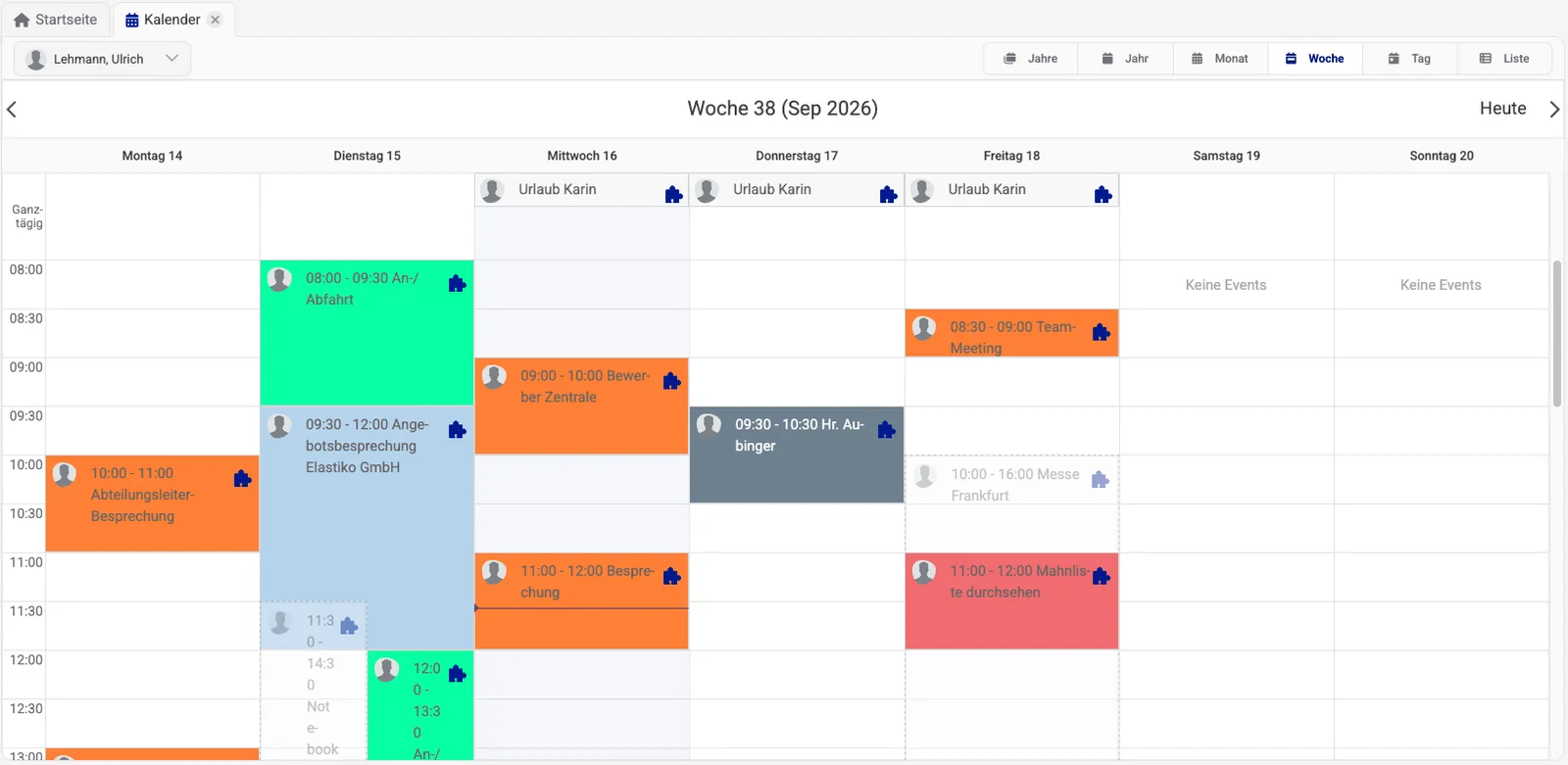
Kopfzeile

Unabhängig davon, welche Ansicht des Kalenders du wählst, findest du oben die sogenannte Kopfzeile. Hier gibt es die verschiedenen Werkzeuge und Möglichkeiten, die ein Kalender benötigt.
Über den Button Neu links oben in der Top-Bar kannst du einen Termin anlegen. Eine weitere Möglichkeit, einen Termin anzulegen, erfolgt über das Ziehen eines Zeitfensters direkt im Kalender (siehe Kapitel Drag & Drop und Ziehen).

Mit heute und der Datumsauswahl bestimmt man den Referenzpunkt zu der jeweiligen Kalenderansicht. Zum eingestellten Referenzdatum lassen sich nun Monats- oder Wochenansichten wählen. Die beiden Vor- und Zurück-Pfeile ganz links und ganz rechts verschieben dieses Referenzdatum in Bezug auf die eingestellte Ansicht. Das bedeutet: In der Tagesansicht geht man jeweils einen Tag vor und zurück, in der Wochenansicht dann wochenweise usw.
In der Mitte findet sich die Zentralinformation zur gewählten Ansicht, also der konkrete Tag, der Monat oder die Kalenderwoche (KW).

Per Benutzerschalter kannst du auswählen, welchen Kalender du dir anzeigen lassen möchtest. Standardmäßig wird dein eigener Kalender angezeigt. In fremden Kalendern kannst du genauso navigieren und arbeiten wie im eigenen Kalender. Du selbst stehst in der Auswahlbox zur schnellen Navigation immer ganz oben. Deine Kollegen folgen in alphabetischer Reihenfolge.

Über die Schaltflächen rechts in der Kopfzeile kannst du zwischen den verschiedenen Ansichten zum eingestellten Referenzdatum wählen. Zur Auswahl stehen:
- Jahre
- Jahr
- Monat
- Woche
- Tag
- Liste
Ansichten
Im Kalender gibt es unterschiedliche Ansichten. Jede Ansicht hat andere Stärken für verschiedene Anwendungsgebiete. Die meisten Benutzer arbeiten am häufigsten mit der Wochenansicht.
Tag
Die Tagesansicht stellt auf der kompletten Fläche den Tag dar. Gerade Tage mit vielen Kollisionen lassen sich dadurch besser darstellen, weil einfach mehr Platz ist.
Woche
Die Wochenansicht ist die Lieblingsansicht der meisten Benutzer. Hier werden 7 Tage nebeneinander dargestellt, der Wochenanfang ist der Montag ganz links. Wenn du mit den beiden Pfeilen links und rechts in der Kopfzeile blätterst, springt die Ansicht von Woche zu Woche.
Arbeitswoche
Im Unterschied zur Wochenansicht wird hier das Wochenende ausgeblendet und du bekommst 5 Tage auf die Fläche einer ganzen Woche.
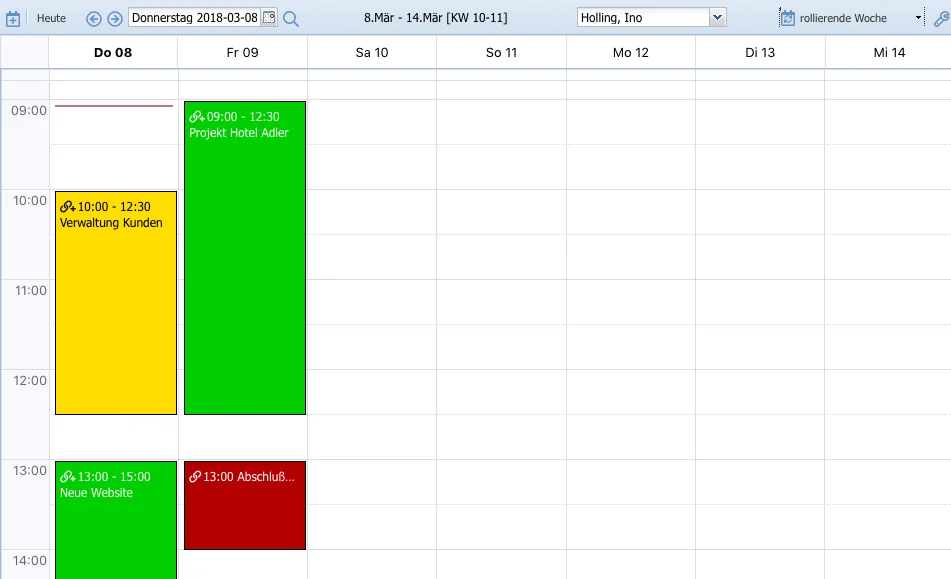
rollierende Woche
Die rollierende Woche ist eine Sonderansicht. Sie eignet sich vor allem für Leute, die gerne mit der Wochenansicht arbeiten, aber im Grunde nur in die Zukunft blicken. Rollierend bedeutet hier, dass der aktuelle Tag eine feste Spalte bekommt, z. B. Spalte 1. Dann findet sich der aktuelle Tag immer ganz links und man kann 6 Tage nach vorne schauen. In welcher Spalte der aktuelle Tag stehen soll, entscheidest du in den Einstellungen.
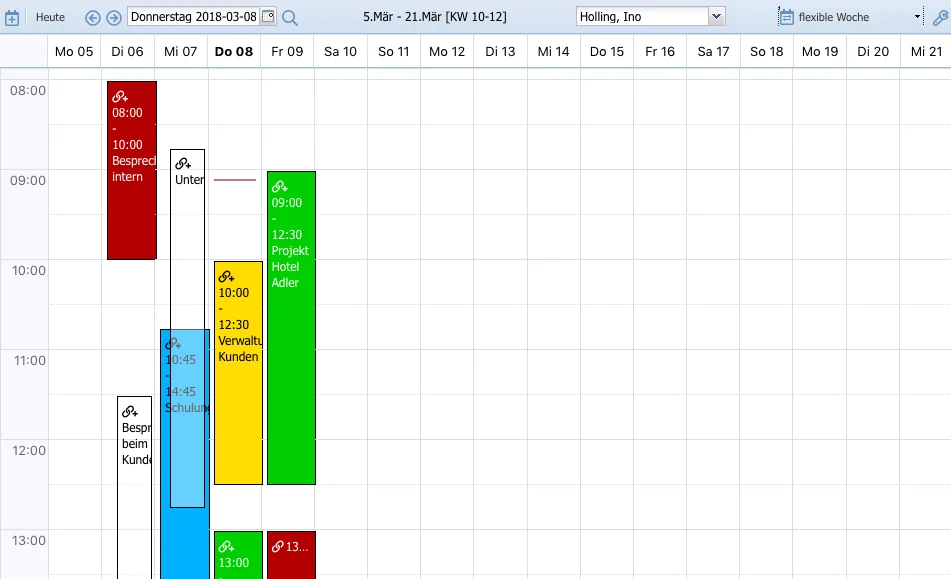
flexible Woche
Die flexible Woche bringt mehr als 7 Tage in die Wochenansicht. Für den schnellen Blick auf die nächsten 15, 20 oder sogar 30 Tage (konfigurierbar in den Einstellungen) bekommst du eine Wochenansicht mit eben diesen 15, 20 oder sogar 30 Tagen. Die flexible Woche eignet sich zudem bestens, einen Termin per Drag & Drop über das Wochenende in eine der nächsten Wochen zu schieben. Der Start der flexiblen Woche ist immer der Montag der aktuellen Woche.
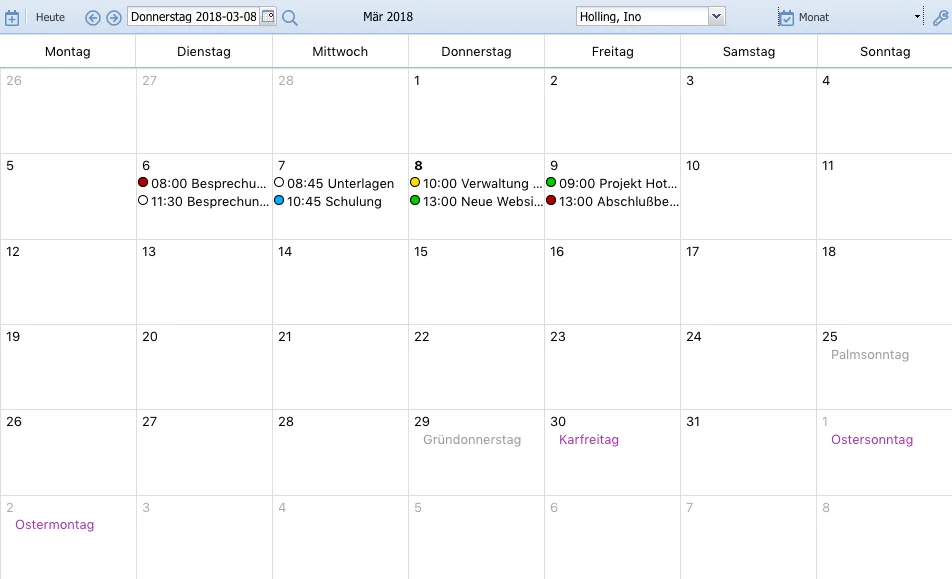
Monat
In einer kompakten Ansicht findest du die Termine mit Anfangszeit. Jeder Tag erhält ein gleich großes Kästchen. Über den farblichen Punkt vor dem Termin kannst du die Farbe des Termintyps sehen.
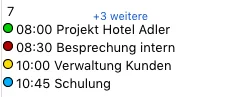
Sollte es an einem Tag besonders viele Termine geben, die nicht in das vorgesehene Kästchen des Tages passen, so wird ein x weitere eingeblendet. Per Klick öffnet sich eine Liste weiterer Termine.
Multiansicht
Natürlich kannst du über den Schalter Benutzer schnell in den kompletten Kalender eines Kollegen schauen. Der Vorteil der Multiansicht besteht jedoch darin, dass du verschiedene Kalender in EINE Ansicht bringen kannst. Durch Aufklappen mit dem kleinen Doppelpfeil öffnest du das Panel Multiansicht. Die erste Auffälligkeit betrifft jetzt die Farbe der angezeigten Termine. Anstatt die Farben der Termintypen zu zeigen, wechseln die Termine ihre Farbe auf Basis der Farbe des Benutzers, um schnell zu sehen, wer wo einen Termin hat.
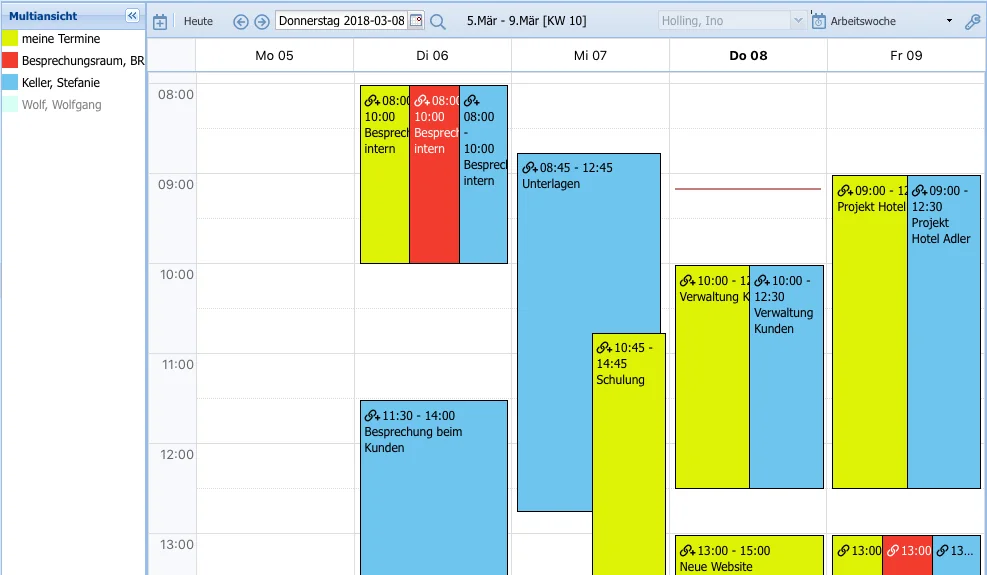
Die Multiansicht funktioniert in allen Ansichten (Tag, Woche, Monat usw.). Du hast also auch eine Wochenansicht aller Benutzer in einer Ansicht. Kollisionen von Terminen werden genauso behandelt wie in deinem Kalender auch, durch Einrücken und Übereinanderlagern. Du siehst in der Wochenansicht also sofort eine freie Lücke.
Die anzuzeigenden Benutzer lassen sich durch Anklicken aktivieren und deaktivieren. Welche Benutzer in der Multiansicht angezeigt werden sollen, kannst du in den Einstellungen hinterlegen.
Termin anlegen
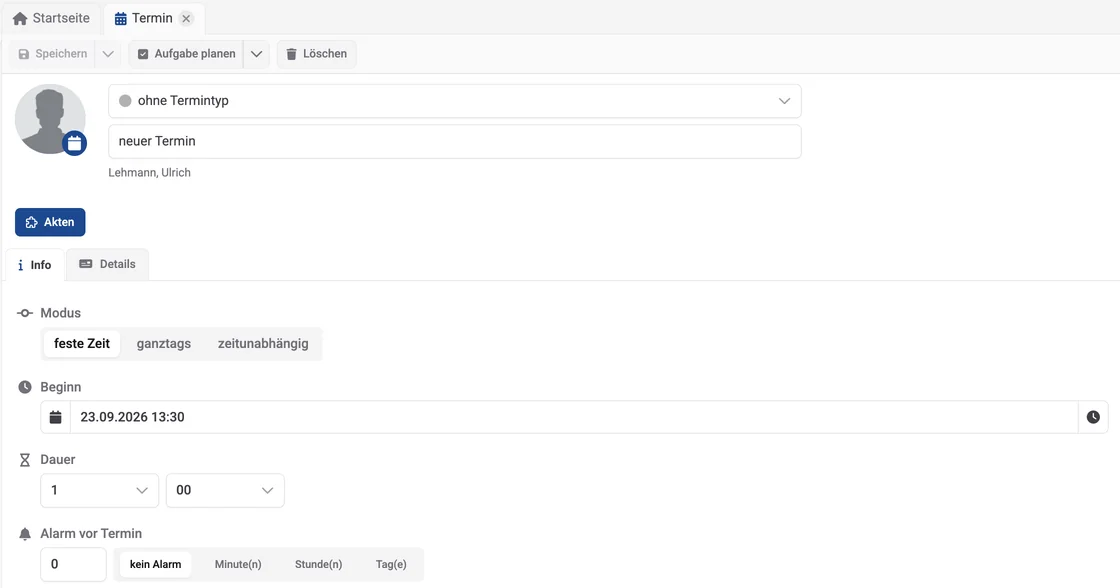
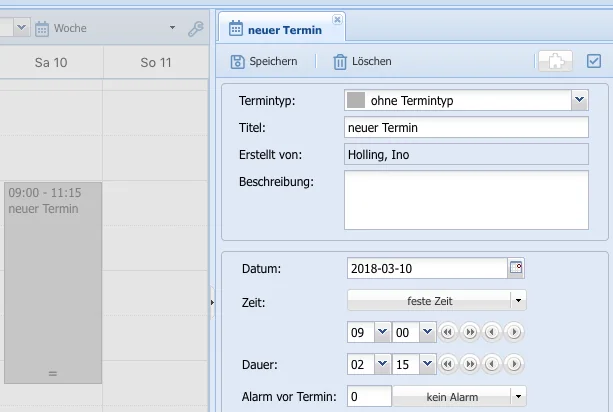
Über den Button Neu links oben in der Top-Bar oder über das Ziehen mit der Maus in der Wochenansicht kannst du neue Termine anlegen. Unter dem Kopf des Terminpanels finden sich die typischen Eigenschaften eines Termins:
Termindaten
Nachdem ein leeres Panel erscheint, kannst du von oben nach unten alle relevanten Informationen zum Termin hinterlegen. Die Termindaten trägst du im Reiter Info ein, die Rechte der Teilnehmer im Reiter Details.
- Termintyp: Auswahl eines zuvor definierten Terminmusters
- Titel: der sichtbare Titel des Termins
- Erstellt von: hier kommt der Name des Erstellers hinein (nicht änderbar)
- Modus (Termine über Mitternacht sollte man vermeiden. Die Darstellung ist hinderlich.)
- feste Zeit: mit konkreter Start- und Endzeit
- ganztags: ein 24 Stunden Termin inkl. Kollision, wird in der Zeile Ganztägig über dem Zeitraster dargestellt
- zeitunabhängig: ohne konkrete Zeit, wird in der Kopfzeile des Tages dargestellt, keine Kollisionen
- Beginn: Datum und Uhrzeit, zu der der Termin beginnt
- Dauer: hier wählst du Stunden und Minuten aus. Die Minuten sind im Viertelstundentakt möglich.
- Alarm vor Termin: die Anzahl Minuten, Stunden oder Tage des Alarms vor einem Termin, oder kein Alarm
- Beschreibung: ein Textblock mit weiteren Daten
- Zugriff: öffentlich und privat. Private Termine sind grundsätzlich unkenntlich für andere Benutzer, d. h. andere Benutzer sehen nur den Zeitraum deines Termins, jedoch keinen Titel, Beschreibung, verknüpfte Datensätze usw.
- Ort: der Ort des Termins
- Wiederholung: inaktiv oder aktiv, bei aktiv erscheinen die Wiederholungseinstellungen
- Teilnehmer: die Teilnehmer des Termins (siehe Teilnehmer und Rechte)
Wiederholungen
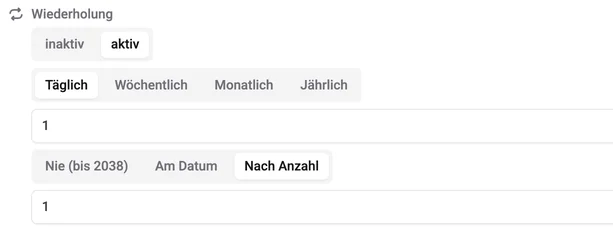
Mit den Wiederholungen lassen sich ganze Gruppen von gleichen Terminen anlegen. Dazu stellst du die Wiederholung auf aktiv.
- Art: Täglich, Wöchentlich, Monatlich, Jährlich beschreibt also den Zyklus eines Termins
- Intervall: also jede zweite Woche (2), jeden dritten Monat (3) oder jeden Tag (1)
- Endet: nach Anzahl, also nach 10 Wiederholungen oder nie, wird gerne für Geburtstage genutzt, nie bedeutet bis 2038 oder Am Datum, also die Wiederholung soll zum 31.12.2018 enden.
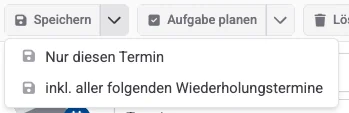
Grundsätzlich starten Termine am ersten angelegten Datum und bleiben als Wiederholung(-skette) gespeichert, bei Änderungen und beim Löschen von Wiederholungsterminen gibt es immer die Option Nur diesen Termin oder inkl. aller folgenden Wiederholungstermine. Veränderungen an Wiederholungen wirken sich also nur auf die Zukunft aus, möchtest du vergangene Wiederholungen ändern, musst du dafür nur noch weiter zurückgehen und dort für die Zukunft ändern. Denk dran: Die Unendlichkeit ist weit, vor allem gegen Ende.
Wiederholungen sollen wohlüberlegt sein. Es ist in der Praxis aber gar nicht so komplex, hier ein etwas aufwändigeres Beispiel:
Fitness an jedem 1. Dienstag im ungeraden Monat (Dazu legt man also im ersten ungeraden Monat den Termin an, Dienstag 2. Januar 2018)
Lösung:
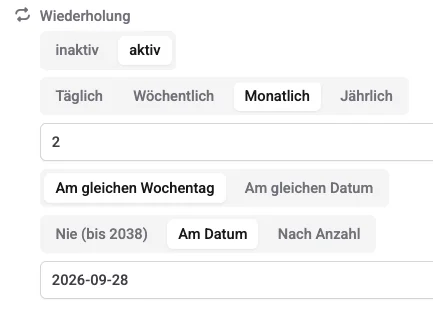
Hinweis: Bei Wiederholungen gibt es kein Wochenende ausklammern. 3 Wochen Urlaub ist eine Wiederholung und man löscht die 3 Samstage und Sonntage eben raus. Ebenso werden keine Feiertage exkludiert. Anstatt zu sagen, jeden Tag für die nächsten 12 Monate, kann man natürlich auch als wöchentliche Wiederholung Montag, Dienstag usw. anlegen, geht schneller als Wochenenden löschen.
Teilnehmer und Rechte
Die Teilnehmer wählst du im Reiter Info über das Feld Teilnehmer aus. Über das kleine × am Namen entfernst du einen Teilnehmer wieder.
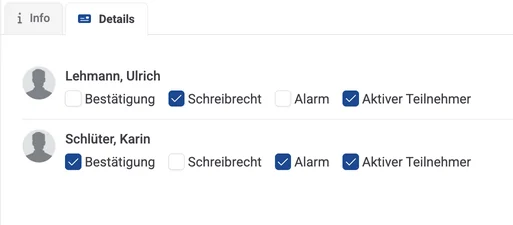
Im Reiter Details setzt du für jeden Teilnehmer per Häkchen die jeweiligen Rechte:
- Bestätigung: Verlangt der Ersteller eine aktive Bestätigung (bestätigen durch eigenen Button in der Kopfzeile des Termins)
- Schreibrecht: Hat der Teilnehmer das Recht, den Termin auch zu ändern?
- Alarm: greifen für diesen Benutzer die unter Alarm vor Termin eingestellten Alarmierungen
- Aktiver Teilnehmer: ist der Teilnehmer echter Teilnehmer des Termins oder sieht er den Termin nur informativ
Kollision prüfen
Mit einem Klick auf den Button wird zu allen Teilnehmern geprüft, ob es kollidierende Termine gibt. Hat ein Teilnehmer bereits zum gewählten Zeitpunkt einen Termin und damit eine Terminkollision, wird der Name durchgestrichen und wenn du den Mauszeiger darüber hältst, siehst du den Titel des parallelen Termins.
Datensatzverknüpfung in der Wochenansicht
Damit man auch schon in den Wochenansichten erkennen kann, welche Termine auch mit Datensätzen verknüpft sind, wird rechts im Termin das Puzzle-Symbol angezeigt.

Drag & Drop
Dieser Webkalender kennt, wie andere Kalender für den reinen Windowsbetrieb, die bekannten Komfortfunktionen für die Maus. Um einen Termin zu ändern, ziehst du den Termin einfach passend mit der Maus.
Termin anlegen durch Ziehen
In der Tages- und den Wochenansichten kannst du Termine durch Ziehen von Zeitfenstern im Kalender anlegen. Einfach mit der linken Maustaste am richtigen Tag zur passenden Startzeit ansetzen und bei gehaltener Taste bis zum Terminende ziehen und loslassen. Dann öffnet sich rechts das Side-Panel und du kannst weitere Termindaten eintragen.
Hinweis: Ein einfacher Klick bewirkt nichts. Einen fälschlicherweise angelegten Termin musst du anschließend im Side-Panel löschen oder korrigieren.
Termin verschieben durch Drag & Drop
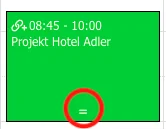
Wenn du einen Termin zeitlich ändern möchtest, reicht es aus, bei gedrückter linker Maustaste den Termin an eine andere Position zu schieben. Das Verlängern oder Verkürzen des Termins erreichst du durch Ziehen des kleinen Symbols (roter Kreis) am unteren Ende des Terminblocks.
Termininfos durch Onmouseover
Alle Details zu einem Termin findest du im Side-Panel. Durch Klick auf den Termin öffnet sich das Side-Panel rechts.
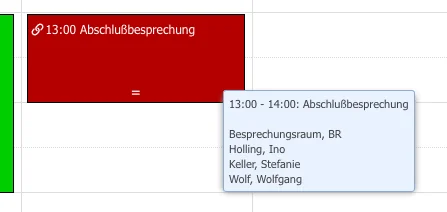
Um für elementare Informationen zu einem Termin das Öffnen des Side-Panels zu sparen, wird ein grauer Infobereich eingeblendet. Dieser zeigt die Zeit, Titel, Beschreibung und die aktiven Teilnehmer. Beim Verlassen des Mauszeigers des grauen Bereichs schließt sich der graue Infobereich automatisch.
Hover und Kollisionen
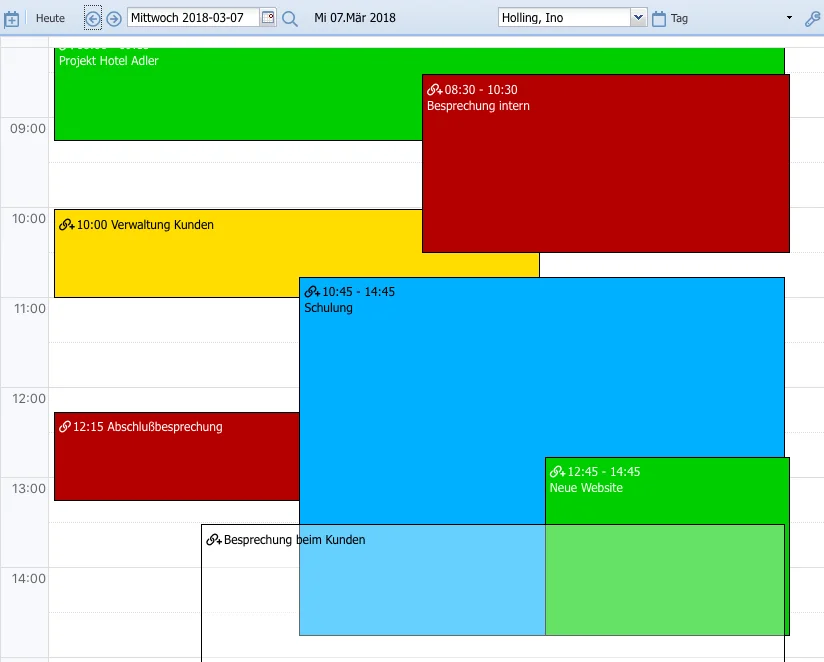
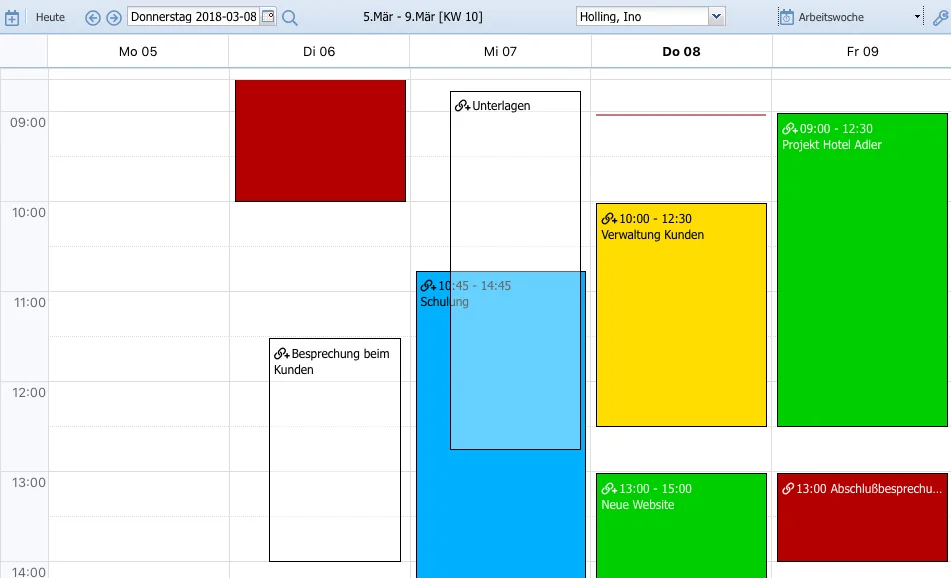
Durch das Spiel von Terminen mit und ohne Kollision, von informativen und aktiven Terminen parallel, wirst du immer mal Konstellationen finden, in denen ein einzelner Termin schlecht zu erkennen ist. Du kannst nun die Tagesansicht nutzen, um dir die Breite nutzbar zu machen. Zudem haben wir den Kalender so eingerichtet, dass du per Hovereffekt (s. u.) auch Termine ansehen kannst, die von anderen, überlagerten Terminen verdeckt werden.
BEISPIEL: Der aktive Termin Projekt Hotel Adler liegt über dem Termin Abschlußbesprechung. Die Breite des kollidierenden Termins (Abschlußbesprechung), der später anfängt, wird auf 50% Breite reduziert. Da der informative Termin Unterlagen (Farbe hell transparent) komplett darüber liegt, kann man trotzdem von rechts in den roten Termin mit dem Mauszeiger fahren, um ihn in den Vordergrund zu holen. Informative Termine werden mit einer Breite von 80% dargestellt und sind so direkt erkennbar, unabhängig von der Transparenz.
Beispiele:
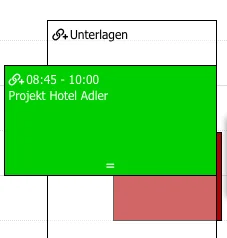
Von links mit dem Mauszeiger den grünen Termin hervorgehoben (Hovereffekt).
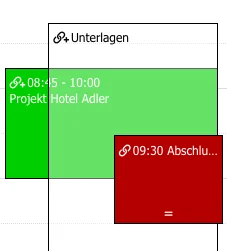
Von rechts über die schmale rote Kante die rote Kollision hervorgehoben (Hovereffekt).
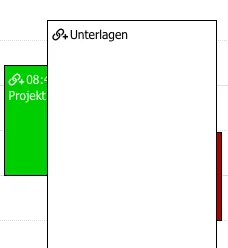
In die helle Fläche des informativen Termins, um ihn hervorzuheben (Hovereffekt).
Informative Termine
Eine absolute Besonderheit unseres Kalenders sind informative Termine. Du kannst dir informative Termine parallel zu "echten" Terminen anlegen, ohne eine Terminkollision zu verursachen. Du kannst bei wichtigen Terminen also informative Teilnehmer hinzubuchen (Benutzer als Teilnehmer hinzufügen und im Reiter Details das Häkchen bei Aktiver Teilnehmer herausnehmen). Mit informativen Terminen störst du nicht den Kalender des informativen Teilnehmers, denn die informativen Termine werden nur aufgehellt und schmaler in der Darstellung angezeigt.
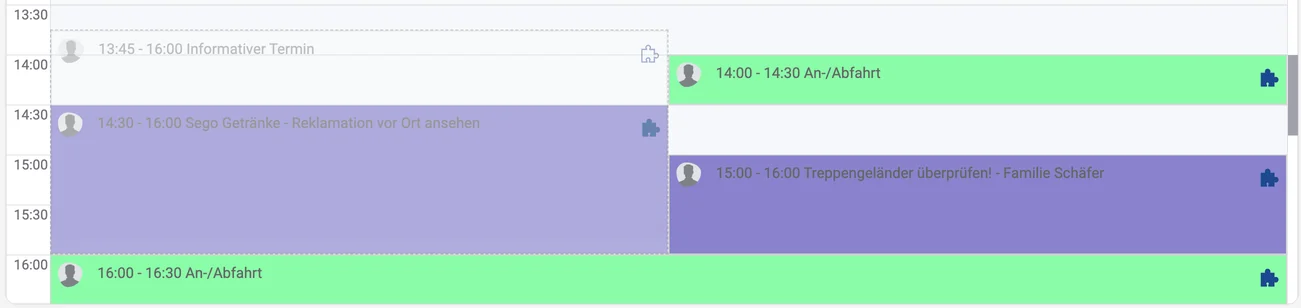
Zeitunabhängige und ganztägige Termine
In diesem Kalender gibt es zwei Arten von Terminen, die keine konkrete Anfangs- und Endzeit haben. Ganztägige Termine werden in der Zeile Ganztägig oberhalb des Zeitrasters dargestellt. Ganztägige Termine lösen auch ganz normal eine Kollision mit anderen Terminen aus.
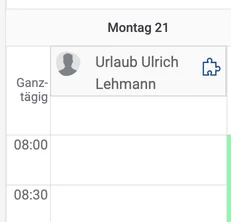
Im Unterschied dazu kannst du Termine ohne konkrete Zeit auch als zeitunabhängigen Termin eintragen. Diese stehen dann einfach oben als Liste drüber, es gibt keine Kollisionen und sie stören die Darstellung nicht. Ein Beispiel hierfür sind Urlaube von Kollegen. Diese stehen bei allen oben drüber in der Liste. Somit ist jeder informiert. Analog regelst du so z. B. den Küchendienst oder informierst deine Kollegen darüber, dass du im Homeoffice arbeitest.
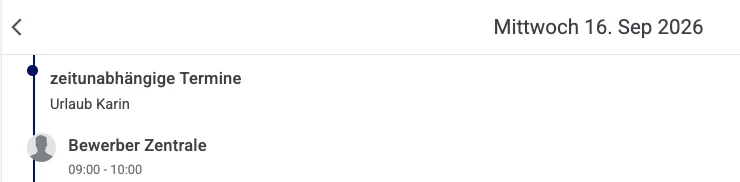
Kalender anderer Benutzer
Über den Schalter Benutzer kannst du in den Kalender eines anderen Benutzers springen. Hier siehst du - wie in deinem eigenen Kalender - die Termine des anderen Benutzers. Ausgenommen sind alle Termine, die als privat gekennzeichnet sind. Möchtest du den Zugriff auf deinen Kalender gänzlich unterbinden, kannst du in den Einstellungen Benutzer blockieren.
Legst du per Ziehen eines Zeitfensters im Kalender des Kollegen einen Termin an, ist dieser Kollege automatisch Teilnehmer des Termins.
Hat ein Kollege einen Termin für dich angelegt, siehst du vor dem Titel das Benutzerkürzel des Erstellers in eckigen Klammern.
Suche
Um Termine zu suchen, nutzt du das Suchfeld oben in der Top-Bar: Wähle davor das Kalender-Symbol als Modul aus und gib deinen Suchbegriff ein (siehe Ersteinführung Die Topbar). Über Suchbegriffe und Schalter bist du in der Lage, den Termin des letzten "Reifenwechsels" zu finden. Du kannst auch den Benutzerfilter mit einbeziehen, um Termine mit bestimmten Teilnehmern zu finden.
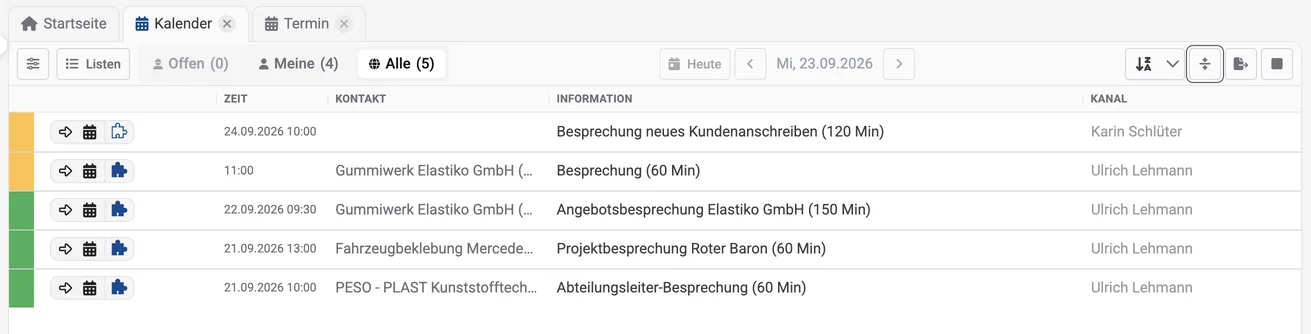
Die Ergebnisse der Terminsuche werden in einer Liste dargestellt. Klickst du in deiner Wochenansicht auf Suche, bekommst du sofort eine Liste der Termine des heutigen Tages. Am Icon kannst du dann erkennen, ob es ein informativer oder aktiver Termin ist.

Termine in einer Liste lassen sich dann natürlich auch im Organisationsmenü (Ersteinführung Organisationsmenü) per Drag & Drop in eine Mappe ziehen, oder du legst dir dazu Listen an.
Termintypen
Ein besonderes Gebiet stellen die Termintypen dar. Im Kern geht es bei Termintypen darum, Termine schneller und fehlerfrei anlegen zu können. Termintypen sind Muster für häufig benutzte Termine. Wenn du also regelmäßig einen Termin Schulung brauchst und dieser soll immer blau sein, die gleichen 3 informativen Teilnehmer haben, mit dem Objekt Alle meine Schulungen verknüpft sein und natürlich auch einen Alarm 1 Stunde vorher eingestellt haben, kannst du alle diese Eigenschaften oder Einstellungen als Muster (Termintyp) ablegen.
Legst du nun einen Termin an, wählst du zuerst den Termintyp aus und schon sind Verknüpfung, Teilnehmer, Alarm und die Farbe blau fertig automatisch eingestellt. Du vergisst kein Detail und bist viel schneller.
Termintypen kannst du in den Einstellungen festlegen (s. u.).
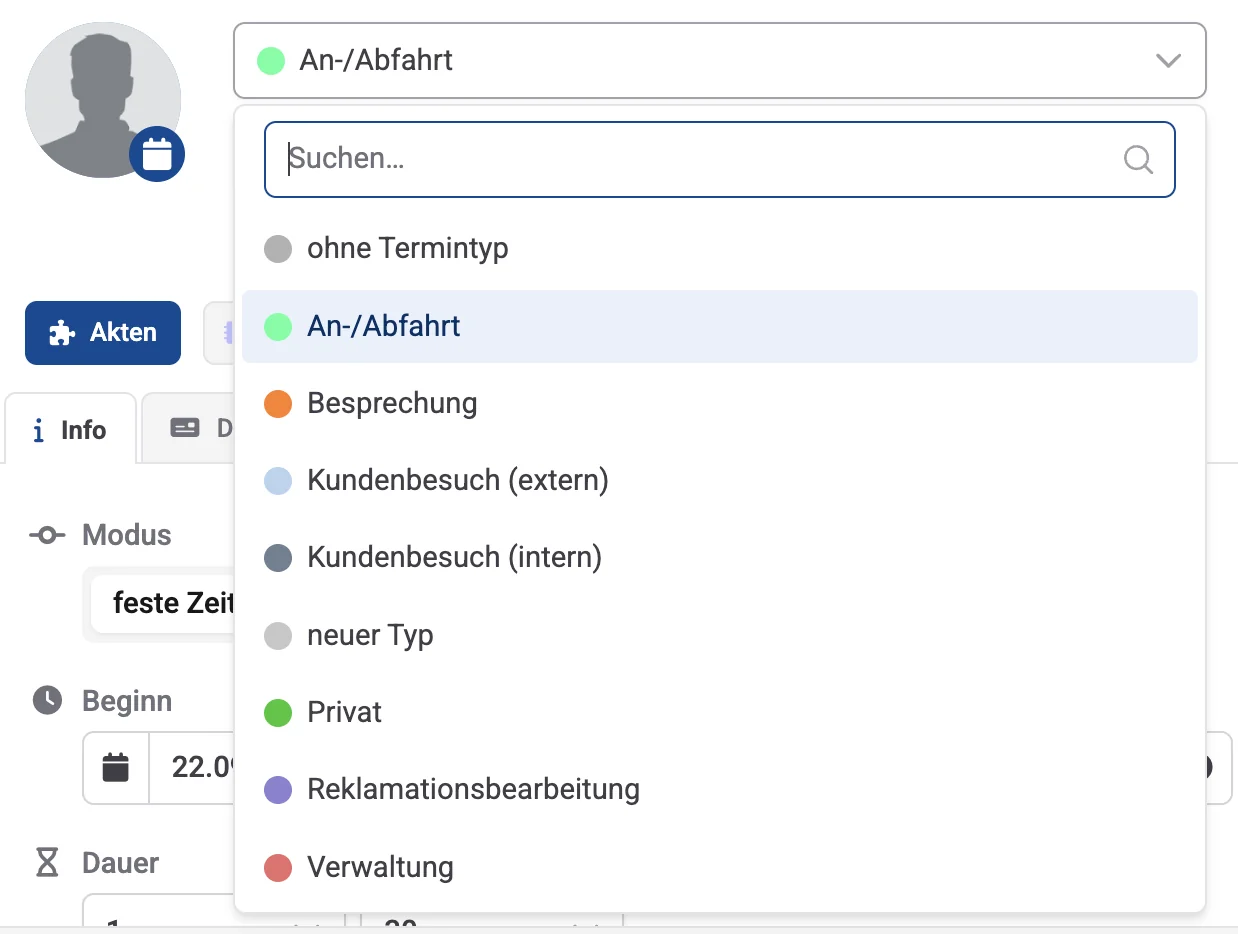
WICHTIG !!! Das nachträgliche Ändern eines Termintyps beim Anlegen eines Termins ist nicht möglich! Da quasi alle Einstellungen in einen Termintyp abgelegt werden, ist das nachträgliche Ändern sehr schwierig und nicht eindeutig. Stell dir vor, du hast immer die Mitarbeiter X,Y,Z beim Termintyp A und wechselst nun zu Termintyp B, soll er jetzt die Mitarbeiter D,E,F aus dem Termintyp buchen, oder die X,Y,Z aus Termintyp A behalten, oder soll er sie ergänzen? Im Grunde müsste das System bei jedem Wechsel des Termintyps fragen, da es nie eindeutig ist: Willst du den Text übernehmen? Willst du die Teilnehmer löschen? Oder hinzufügen? Willst du die aktuelle Farbe oder die neue aus dem Termintyp usw. usw. usw.
Ergo: Termintypen zuerst auswählen. Hast du den falschen genommen, löschst du den Termin und legst einen neuen mit richtigem Termintyp an.
Einstellungen
Allgemein
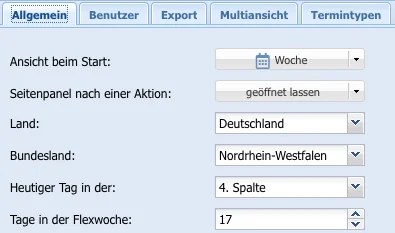
- Ansicht beim Start: Welche Ansicht möchtest du beim Aufruf des Kalenders sehen?
- Seitenpanel nach der Aktion: geöffnet lassen, verhindert zumindest den optischen "Wabbeleffekt" beim dauernden Öffnen und Schließen des Panels
- Land: Deutschland (schaltet deutsche Bundesländer frei)
- Bundesland: hier gibt es auch die Einstellung ALLE, damit der Bayer auch sieht, was in Sachsen los ist, ansonsten kannst du das eigene Bundesland für spezifische Feiertage auswählen
- Heutiger Tag in der: In welcher Spalte der Wochenansicht soll der heutige Tag bei der rollierenden Woche stehen?
- Tage der Flexwoche: Wie viele Tage soll die Flexwoche anzeigen?
Benutzer
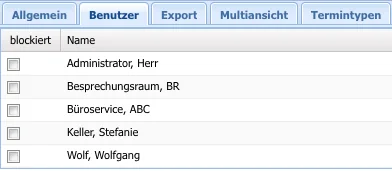
In der Liste der Benutzer kannst du alle blockieren, die eben nicht in deinen Kalender schauen sollen. Dein Name fehlt dann zukünftig bei den blockierten Benutzern in der Benutzerauswahl. Trotzdem kannst du gemeinsame Termine haben, also Teilnehmer sein.
Export
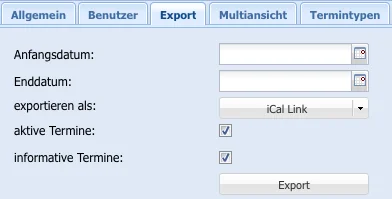
- iCal-Link
- ics-Datei
Andere Kalender (z. B. iPhone) können mit dem Link oder der Datei die Termine aus diesem Kalender importieren. Achtung: nur in eine Richtung, d. h. es können nur Termine aus dem infra-struktur Kalender z. B. auf dein iPhone importiert werden. Nicht andersherum.
Multiansicht
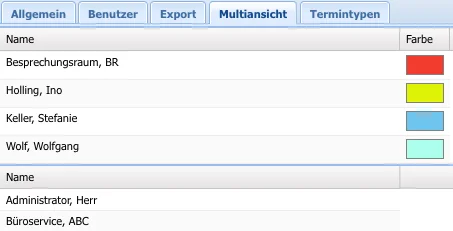
Lege hier fest, welche Benutzer du in deiner Multiansicht sehen möchtest. Für die verschiedenen Benutzer lassen sich individuelle Farben definieren. In der Wochenansicht wechseln die Farben von Termintypen auf die Farben, die du hier definiert hast.
Termintypen
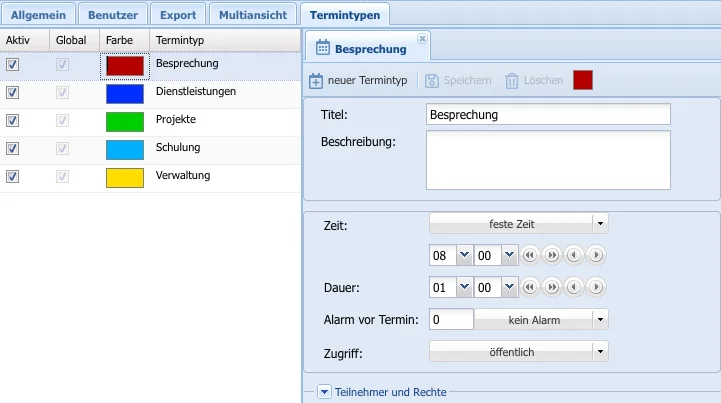
Analog zum Anlegen von Terminen kannst du hier alle Termineinstellungen festlegen, die ein Termintyp mitbringen soll. Globale Termintypen sind für alle Benutzer verfügbar. Aktiv kann sich jeder die Termintypen zusammenstellen, die er verwenden möchte. Nur die mit "aktiv" gekennzeichneten werden ihm dann beim Anlegen eines neuen Termins als auswählbarer Termintyp angeboten.