Handouts – Anleitungen und Tipps
Ersteinführung Digitale Akten
Die digitalen Akten sind das wohl wichtigste Kernmodul der infra-struktur. Durch die Flexibilität können digitale Akten in unterschiedlichster Form Anwendung finden. Typische Anwendungsfälle sind:
- Kunden- & Kontaktverwaltung
- Mitarbeiterverwaltung
- Fuhrparkverwaltung
- Auftragsverwaltung
- Vertragsverwaltung
- Reklamationsverwaltung
- Maschinen- & Geräteverwaltung
- etc.
Im Weiteren soll hier die grundsätzliche Funktionsweise erklärt werden.
Funktionsleiste
Die Funktionsleiste bildet den oberen Rand einer Akte und beinhaltet alle wichtigen Funktionen.

Editierstatus

Der Editierstatus zeigt an, ob du bereits Daten in der Akte verändert hast. Sobald ein Wert verändert wurde, siehst du den orangefarbenen Punkt oben rechts am Reiter der Akte. Zum Übernehmen der Veränderungen speichere die Akte.
Aktionen
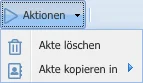
Akte löschen
Über den Button Löschen in der Funktionsleiste wird die Akte physisch gelöscht. Der Administrator kann das Recht auf Löschen einzelnen Benutzern untersagen. In diesem Fall ist der Button ausgegraut und kann von den Benutzern nicht angeklickt werden.
Akte kopieren
Die Aktion "Akte kopieren in" (in der Funktionsleiste der Button Kopieren) erzeugt aus dieser Akte eine neue Akte. Sie muss nicht vom gleichen Typ sein. D. h. du kannst aus einer Projektakte beispielsweise auch eine Kundenakte erzeugen. Hierzu siehst du rechts von der Aktion einen kleinen Pfeil, der alle Aktentypen, auf die du Zugriff hast, zur Auswahl stellt. Beim "Akte kopieren in" werden alle Stammdaten der Akte in eine neue Akte kopiert.
Akte in gleichen Aktentyp kopieren
Beispiel: Kopierst du eine Akte "Kontakt" in eine neue Akte "Kontakt" (also gleicher Aktentyp), werden alle Feldwerte und Schalter 1:1 übernommen (mit Ausnahme des Hinweis- und Archivfeldes).
Akte in anderen Aktentyp kopieren
Beispiel: Kopierst du eine Akte "Kontakt" in eine neue Akte "Projekt", greift folgender Mechanismus: Übernimm alle Feldwerte, wenn in der Quellakte und der Zielakte die Feldnamen identisch sind. Das bedeutet: Wenn Quelle und Ziel beide das Feld Strasse besitzen, wird der Feldwert übernommen.
Individuelle Kopie seitens des Admins
Trotzdem kannst du aus einer Akte Kunde auch eine neue Akte Auftrag erzeugen und vielleicht nur das Feld Firma übernehmen. Die genaue Steuerung, welcher Aktentyp was in einen anderen Aktentyp übernimmt, kann ein Administrator also einfach über die Feldnamen bestimmen, so einfach ist das.
Automatische Beziehungen zwischen Quelle und Kopie
Für jede Kopie einer Akte wird automatisch eine Beziehung zwischen Quell-Akte und neuer Akte angelegt. So erhältst du z. B. eine Verbindung einer Kundenakte zu seinen Aufträgen.
Speichern
Die beiden Buttons Speichern und Speichern und verlassen legen die Änderungen in die Datenbank. Beim Speichern und verlassen wird zusätzlich die Akte geschlossen.
Hinweis: Gleichzeitige Aktenänderungen unterschiedlicher Benutzer
Mehrere Benutzer können gleichzeitig in derselben Akte arbeiten und Daten verändern. Akten werden dann nicht gesperrt, sondern intelligent gemischt. Ändert Benutzer A die Postleitzahl und Benutzer B den Ort, speichern beide nur die eigene Änderung und verändern keine Daten des anderen. Sie können aktiv sehen, was der andere gerade ändert.
Wenn beide im gleichen Feld schreiben, wird auch das direkt beim anderen ergänzt und angezeigt. Hier muss dann eine bilaterale Abstimmung zwischen den beiden erfolgen.
Verlassen
Die Daten werden nicht gespeichert und die Akte kann geschlossen werden. Solltest du Daten verändert haben (orangefarbener Editierstatus), wird zusätzlich gefragt, ob du nicht doch speichern willst.
Anrufen
Mit Hilfe dieses Buttons öffnest du ein Wählenfenster und alle hinterlegten Nummern, auch die der Ansprechpartner, werden zur Auswahl angeboten, um ein ausgehendes Telefonat zu initiieren.
Aufgabe anlegen
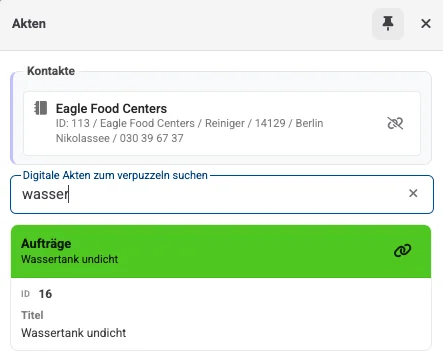
Diese Funktion legt zu dieser Akte eine Aufgabe an. Die Aufgabe ist automatisch mit dieser Akte verknüpft (siehe Puzzleteil).
Karteireiter
Stammdaten
Die Stammdaten finden sich als erster Reiter in der Akte und sind mit dem Namen des Aktentyps beschriftet. Eine weitere Unterscheidung der Aktentypen bietet zusätzlich der Farbstreifen am linken Rand.
Alle Felder dieser Stammdatenmaske lassen sich frei anlegen, löschen oder positionieren. Dein Administrator kann dir also einfach eine gewünschte Maske, mit einem beliebigen Namen, in einer Lieblingsfarbe kreieren.
Typisierungen
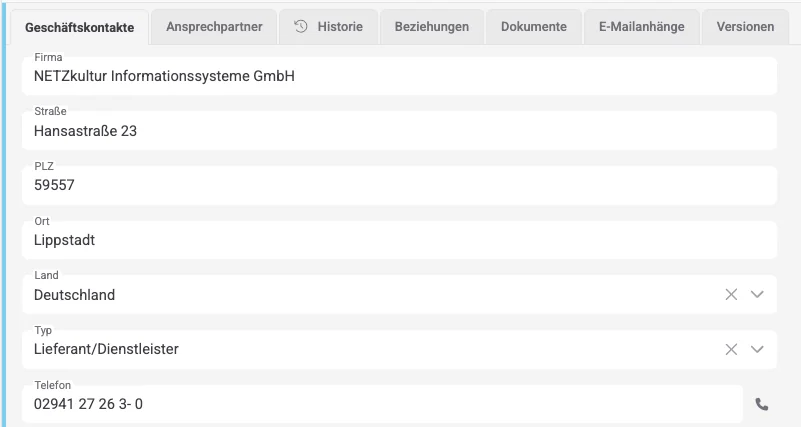
Neben dem reinen Erzeugen von Feldern kannst du für Schreibfelder wie Strasse oder Telefon von einem Administrator auch festlegen lassen, von welchem Typ dieses Feld sein soll. Beim Telefonfeld ist natürlich ein Icon für das Wählen sinnvoll, ein Datumsfeld sollte idealerweise einen Minikalender anzeigen, um ein Datum auszuwählen.
Für die Klassiker Telefon, Mobil, Fax, Datum werden die Typen automatisch eingestellt.
Folgende Typen sind deklarierbar:
- Telefonfeld mit Wählfunktion
- Datumsfeld mit Minikalender
- Linkfeld zum Aufrufen eines Internetlinks, z.B. Kundenhomepage
So kann eine optimierte Maske dann aussehen:
Formatierungen der Felder
Neben der Typisierung, also der Deklarierung von Feldern, lassen sich die Ausrichtung und die Breite von einem Administrator anpassen.
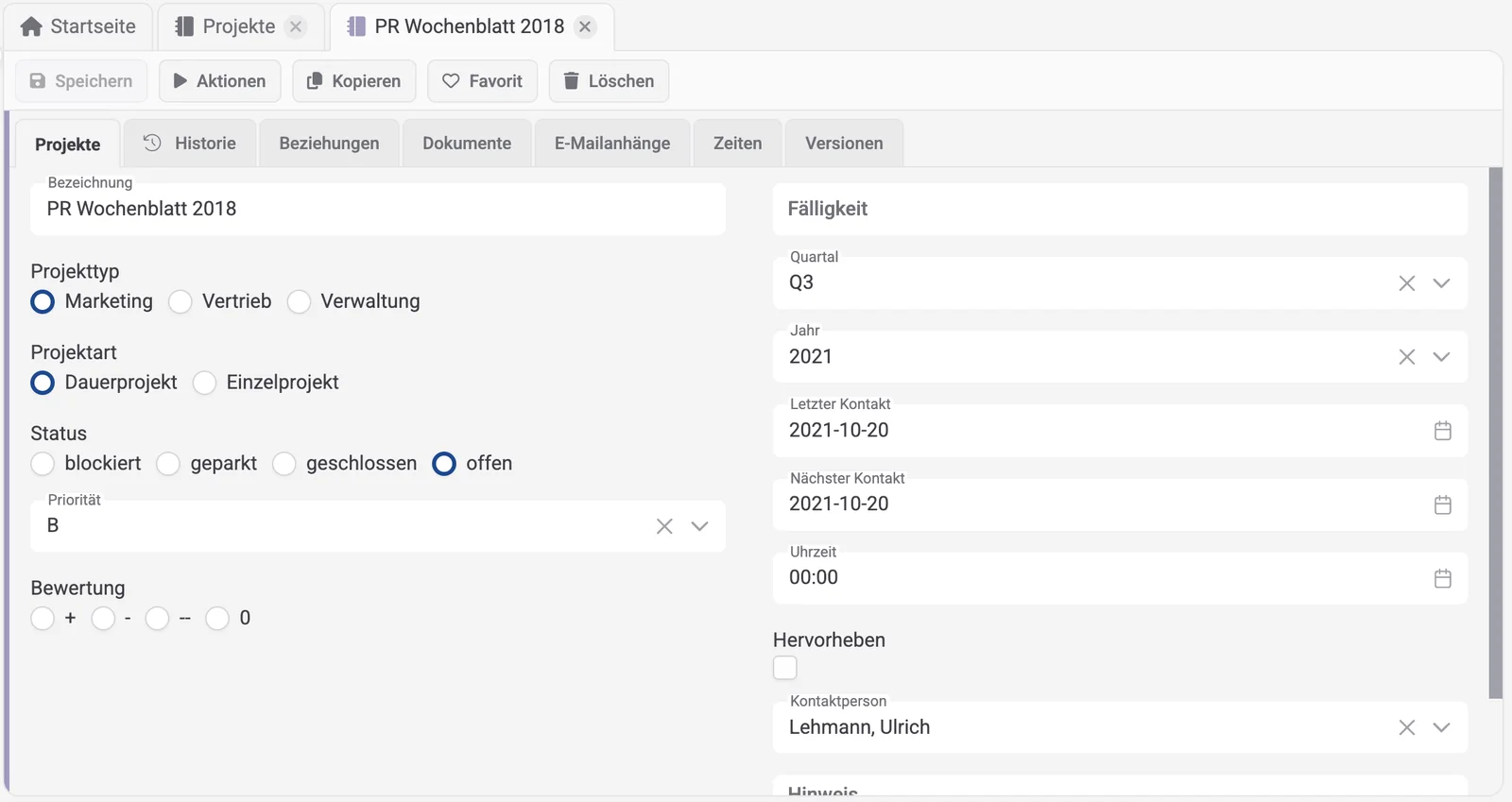
Beispiel einer Projektmaske
Folgende Formatierungen sind möglich:
- Schreibfelder -> Einstellung der Breite in Pixel
- Radiobutton / Checkboxen
- Ausrichtung horizontal und vertikal
- Verteilung der Werte auf n - Spalten
- Comboboxen (DropDown-Menü) -> Einstellung der Breite in Pixel
Ansprechpartner
Der Reiter Ansprechpartner ermöglicht die Pflege von beliebig vielen Personen zu einer Firma. Während in den Stammdaten die allgemeingültigen Daten wie Firmierung, Adresse und Haupttelefonnummer etc. gespeichert werden, erfasst die Ansprechpartnermaske die personenbezogenen Daten wie E-Mail-Adresse, Durchwahl, Mobilnummer etc.
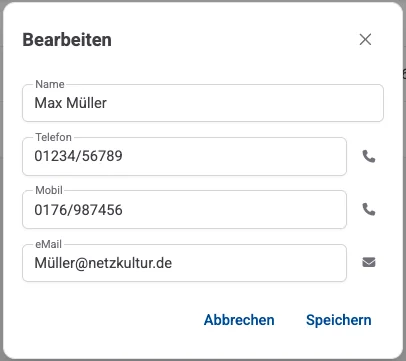
Grundsätzlich solltest du allerdings auch darüber nachdenken, ob Ansprechpartner nicht vielleicht eigene Akten darstellen, statt nur 1:n in einer Akte gepflegt zu werden. Gerade wenn du stark personenbezogen arbeitest und nicht alles in einer Firmenhistorie abbilden willst, macht diese Methode Sinn. Sprich gerne mit uns darüber.
Historie
Der wohl wichtigste Karteireiter. Hier findest du alle verknüpften Aktivitäten in einer Gesamthistorie zu dieser Akte.
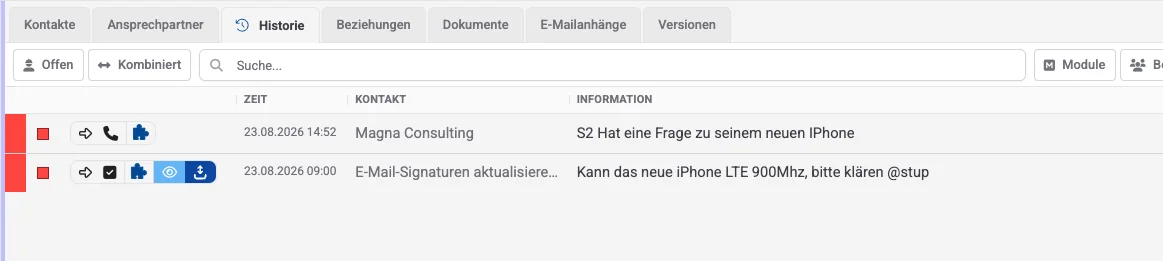
Analog zu den Modulen Anrufe, Dokumente, E-Mails usw. hast du alle Aktivitäten in einer Liste.
Der wichtige Unterschied im Vergleich zu den Modulen: Du findest nicht nur Anrufe oder Mails, sondern in einer langen Liste alle verknüpften Aktivitäten. In der darüber liegenden Leiste kannst du einzelne Medien selektieren oder abschalten, z.B. zeig mir nur die E-Mails und Anrufe des Kunden.
Die Suchfunktion hilft dabei, alle hinterlegten Bewegungsdaten eines Kunden nach einem oder mehreren Begriffen zu durchsuchen. Die digitale Akte ist hier häufig der zentrale und schnellste Ort, Informationen und Kommunikation rund um den Kunden zu finden.
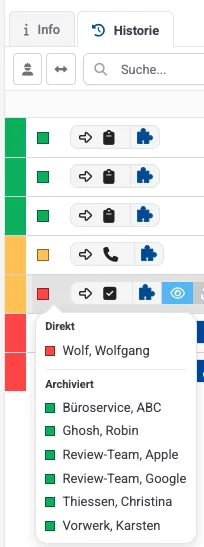
Ein weiterer Unterschied zu den reinen Modulen wie Anrufe oder Nachrichten liegt in der detaillierten Darstellung des externen Status (das farbige Quadrat vorne in jeder Zeile). An diesem "eckigen" Status siehst du für jede Zeile, also jede Aktivität, wie der aktuelle Status und die aktuellen Zugriffe anderer Benutzer sind. Du kannst dafür einfach die Maus darüber halten.
Alle weiteren Selektoren wie Benutzerfilter oder Zeiträume sowie die Nutzung der Bearbeitungspanel für die Aktivitäten kennst du ja bereits aus den einzelnen Modulen. Sie können hier genauso genutzt werden.
Beziehungen
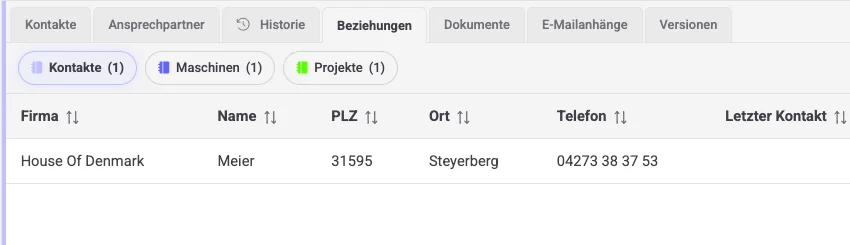
Im Beziehungsreiter findest du alle anderen digitalen Akten, zu denen es eine Beziehung gibt. Eine Beziehung entsteht, wenn mind. eine Aktivität ein Puzzleteil besitzt, in dem nicht nur eine Akte, sondern mehrere verknüpft sind.
Beispiel: Du verknüpfst eine E-Mail mit einer Kundenakte und gleichzeitig mit einer Projektakte. Jetzt stehen Kunde und Projekt automatisch in Beziehung.
Hier siehst du alle Aufträge zu einem Kunden oder seine Maschinen aus der Maschinendatenbank.
Bewegungsreiter
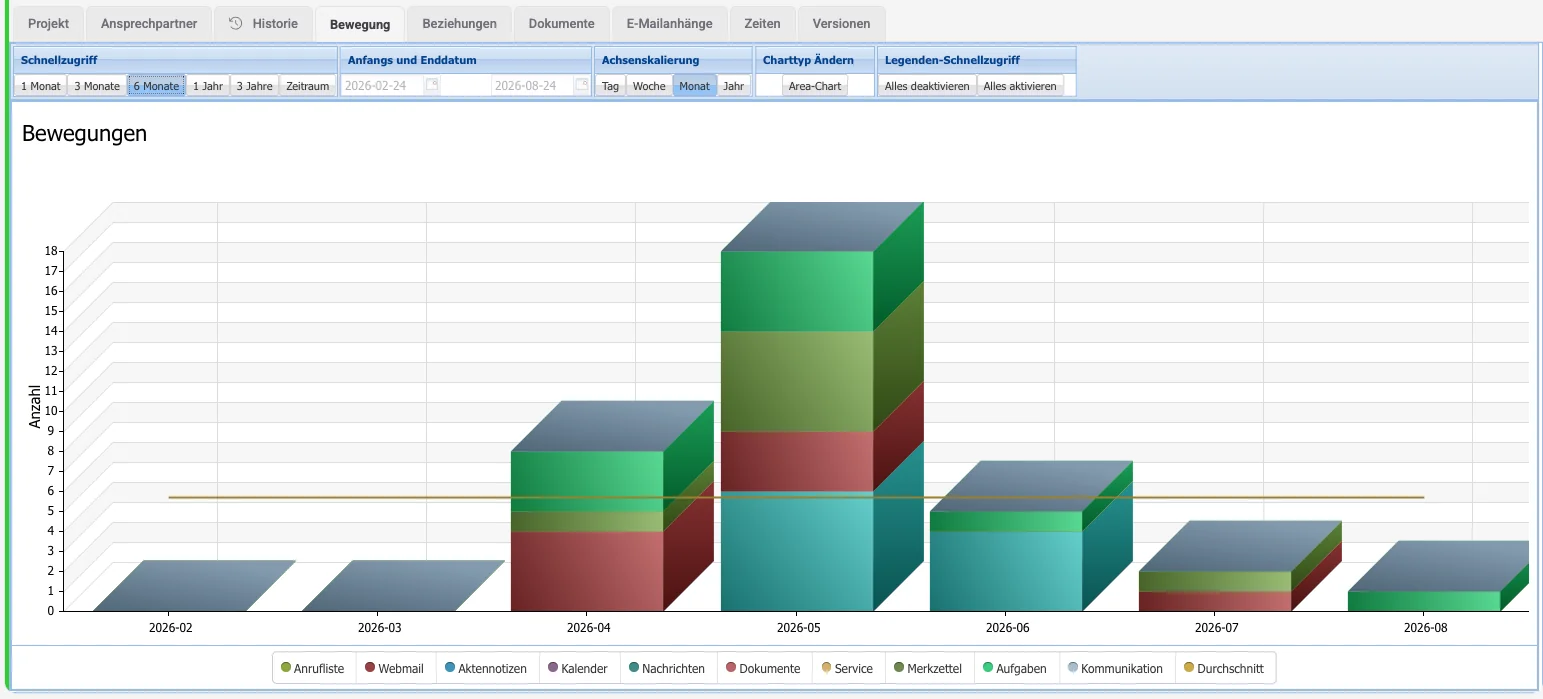
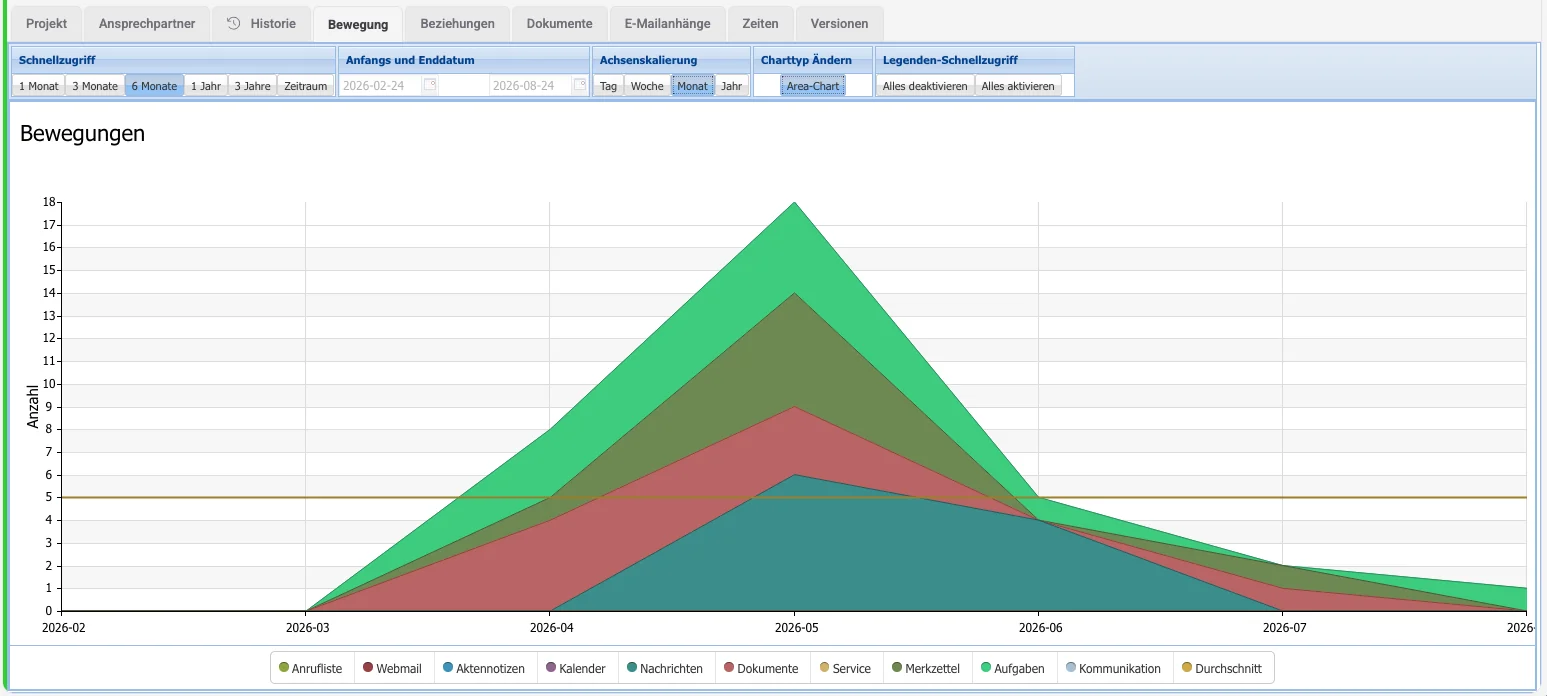
Zusätzlich zu den o. g. Reitern kannst du dir den Bewegungsreiter aktivieren lassen. Er zeigt in einem Chart, wann welche Historieneinträge stattgefunden haben. Das Chart bietet dir die Möglichkeit, genau zu sehen, wie viel Aktivität oder eben Bewegung in einer Akte passiert ist.
Beispiele: Im Bewegungsreiter einer Kundenakte kannst du sehen, wie sich dein Kunde entwickelt hat oder wie ruhig es geworden ist.
Am Bewegungsreiter einer Maschinenakte kannst du anhand der integrierten Fehler-E-Mails sehen, wann die meisten Fehler aufgetreten sind.
Dokumente
Da Dokumente und Dateien einen besonderen Stellenwert in den Akten genießen, gibt es einen eigenen Dokumentenreiter. Natürlich findest du die verknüpften Dokumente und Dateien auch im Reiter Historie. Im Gegensatz zum Historienreiter sind die Dokumente/Dateien im Dokumentenreiter jedoch separat aufgelistet und nach Kategorien sortiert. Das erleichtert dir ein schnelleres Finden von Dokumenten.
Darüber hinaus hast du die Möglichkeit, dir die E-Mail-Anhänge zu dieser Akte in einer Liste für eingehende und ausgehende E-Mails anzeigen zu lassen. Somit kannst du auch E-Mail-Anhänge deutlich schneller finden als die E-Mails zu durchsuchen.
Der Reiter Drucken hilft dabei, hinterlegte Vorlagen, z.B. aus einer Textverarbeitung als Druckvorlage zu einer Akte bereitzustellen. In die Vorlage werden dann automatisch Stammdatenfelder wie Firma, Strasse, PLZ, Ort übernommen. So hast du eine schnelle Möglichkeit, Anschreiben zu einer Akte zu generieren.

Versionen
Der Reiter Versionen beinhaltet alle geänderten Daten einer Akte, um genau nachvollziehen zu können, wer was wann geändert hat.
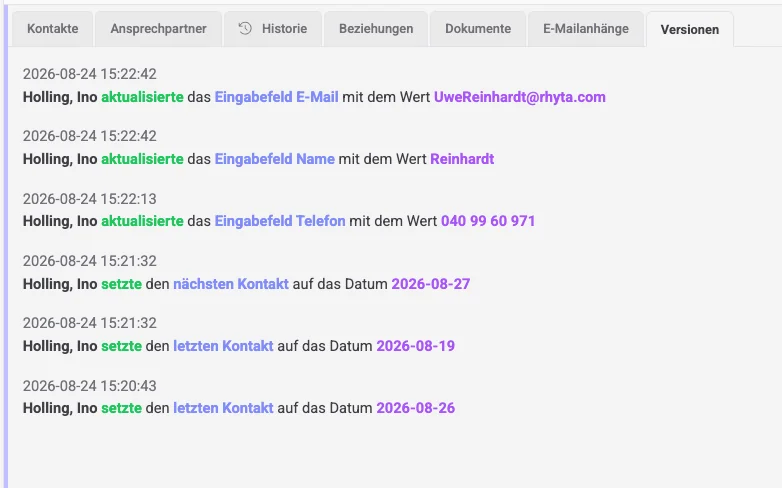
Jede Veränderung eines Feldwertes mit anschließender Speicherung führt zu einem neuen Eintrag im Reiter Versionen. Möchtest du einzelne Felder von der Versionierung ausschließen, kann der Administrator das für jedes Feld aktivieren.
Individuelle Reiter
Solltest du weitere Karteireiter benötigen, kann ein Administrator diese ganz individuell zu einem Aktentyp einrichten. Dabei kann der Inhalt auch aus einer dritten Software stammen. Bekannte Beispiele für individuelle Reiter sind die Karte mit einer Routenplanung oder die Artikel aus deiner Warenwirtschaft zu diesem Kunden.