Handouts – Anleitungen und Tipps
Ersteinführung Startseite
Mit dem Update auf die Version 2.10.x.y wurde die neue Startseite freigeschaltet. Die Kernfeatures sind nun für alle Benutzer:
- Autoaktualisierung der Startseite
- persönliche Anordnung der Portlets
- Gruppierung nach verschiedenen Themen
- Side-Panels zum direkten Bearbeiten auf der Startseite
- Filtern aller Aktivitäten der Startseite
- Autostart von Modulen beim Login
Erster Start
Da die neue Startseite noch nicht im Standard aktiviert ist, muss sich jeder Benutzer diese erst aktiv "einschalten". In der oberen Top-Bar gibt es dafür einen Wechselschalter zwischen Classic und Modern. Dadurch kann jeder User zwischen der klassischen und der modernen Startseite hin- und zurückwechseln. Zu einem späteren Zeitpunkt wird die klassische Variante allerdings deaktiviert. Deshalb empfehlen wir dir, dich schon jetzt aktiv mit der neuen, modernen Startseite zu befassen. In der Übergangszeit, bei der mit beiden Varianten gearbeitet werden kann, ist auch ein Parallelbetrieb möglich.
Aufbau der Startseite
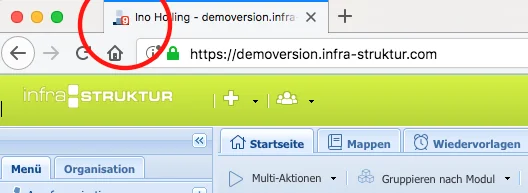
Mit der neuen Startseite gibt es nun auch ein Favicon im Browser, welches du oben im Browsertab findest. Die rote Zahl gibt an, wie viele ungesichtete Aktivitäten (Status rot) du hast.
Autoaktualisierung
Mit dieser Startseite werden Neuerungen, die rot/gelb auf der Startseite angezeigt werden sollen, automatisch refresht, ebenso das Favicon und die Statusleiste. Klingelt also in Zukunft das Telefon oder kommt eine neue E-Mail, wird direkt auf der Startseite eine neue Zeile erzeugt. Der altbekannte Klick links oben auf das infra-struktur Logo zum manuellen Aktualisieren entfällt. Die gleiche Aktualisierung gilt natürlich nicht nur für neue Informationen, sondern auch für globalisierte Aktivitäten.
HINWEIS: Stehst du als Benutzer auf einem klickbaren Bereich, einer Zeile auf der Startseite, wie dem Statusbutton, Verknüpfen-Button (Puzzle), Veröffentlichen-Button (Auge) oder dem Delegieren-Button, wird vorsichtshalber der Autorefresh unterbrochen, bis du das Element wieder verlässt, damit die Zeile nicht "verspringt" und du nicht versehentlich etwas Falsches auf grün klickst.
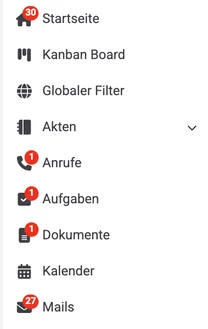
Durch die automatische Aktualisierung der Startseite wird in der linken Menüleiste jeweils zum richtigen Modul ein Badge mit Anzahl der neuen und damit roten Aktivitäten angezeigt.
Erstellen
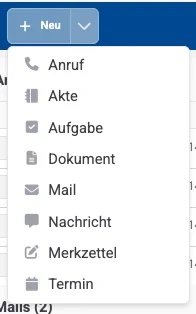
Der Button Neu in der Top-Bar funktioniert analog zu den Shortcuts im Menü, hier lassen sich mit einem Klick beispielsweise Dokumente oder Aufgaben anlegen.
Multi-Aktionen
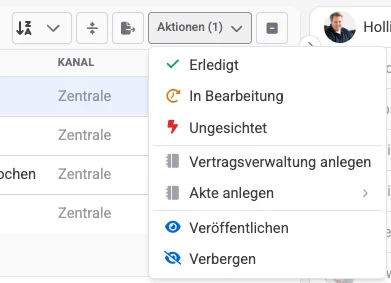
Die neue Startseite bietet nun die Möglichkeit, mehrere Aktivitäten per Checkbox zu markieren und diese markierten über den Button Aktionen gleichzeitig auf rot/gelb/grün (Ungesichtet, In Bearbeitung, Erledigt) zu setzen, einige Aktivitäten lassen sich auch löschen. Um ganze Blöcke oder gezielt einzelne Zeilen zu markieren, nutze bitte die Shift und Ctrl Taste.
Gruppierung
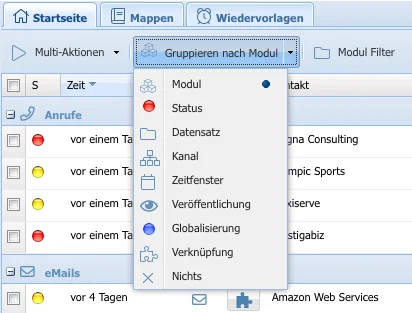
Die Gruppierung ist eine der wichtigsten Neuerungen. In der klassischen Variante waren alle Aktivitäten grundsätzlich nach Typ, also nach Kommunikationsart wie Anruf, Mail usw. sortiert. Mit der neuen Startseite kannst du jetzt zwischen verschiedenen Gruppierungen selber wählen:
- Modul wie gehabt nach Kommunikationsart
- Status nach rot (ungesichtet) und gelb (gesichtet). Alle neuen Anrufe, Mails oder neue globalisierte Dokumente stehen nach Eingang immer direkt oben.
- Kontakt Gliederung nach externem Kontakt
- Kanal also nach internem Empfänger oder Karteireiter des Moduls (siehe dazu auch die Einstellungen Kanal-Alias)
- Zeitfenster Aufbau nach Alter des Aktivitäteneingangs, in den Gruppen heute, gestern, diese Woche, letzte Woche, dieser Monat usw.
- Nichts also ohne weitere Gruppierung
Weiterhin kann mit dem Modulfilter auch nur ein Typ angezeigt werden und alle Spalten mit Text lassen sich darüber hinaus sortieren.
Modulfilter
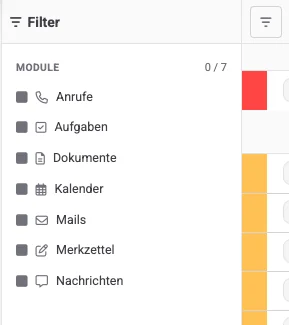
Innerhalb einer Gruppierung lassen sich alle Aktivitäten auch auf einzelne Typen eingrenzen. Du kannst dir hier also auch "nur Anrufe" oder "nur Mails" anzeigen lassen. Das ist besonders hilfreich, wenn du von einem Typ sehr viele Aktivitäten hast oder du beispielsweise mit den Multi-Aktionen schnell mal bis zu 100 E-Mails auf grün setzen möchtest, ohne zu riskieren, auch andere Aktivitäten eines anderen Typs zu verändern.
Im Unterschied zur Deaktivierung in den Einstellungen werden hier alle Informationen geladen und refresht, durch die Funktion werden sie allerdings ausgeblendet. Damit du nicht aus Versehen gewisse Kommunikationskanäle dauerhaft abschaltest, werden diese Filter nicht gespeichert und nach jedem Login ist der Filter wieder abgeschaltet. Eine dauerhafte Unterdrückung eines Kommunikationskanals muss also in den Einstellungen vorgenommen werden. Dadurch verbessert sich auch die Lade- und Aktualisierungsperformance.
Filtern

Einfach in das Eingabefeld einen Text eingeben und es werden nur Aktivitäten angezeigt, in denen der Text auch vorkommt. So kannst du die Startseite schnell reduzieren auf ein gewünschtes Wort.
Kontextmenü
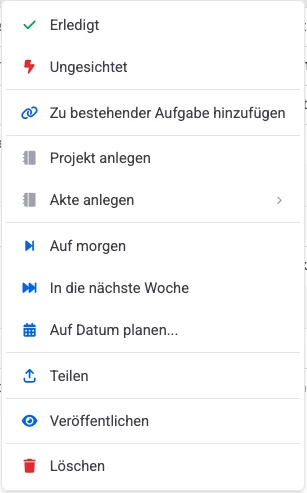
Alle Elemente der Startseite bieten bei Rechtsklick ein Kontextmenü. So kannst du z. B. direkt auf Mails antworten, einen Rückruf auslösen oder den Status verändern. Das Kontextmenü bezieht sich immer auf genau EINE Aktivität. Möchtest du mehrere Status verändern, helfen die Multi-Aktionen. Markierst du aus Versehen mehrere, ist das Kontextmenü gesperrt.
Spaltensortierung
Folgende Spalten lassen sich auf- und absteigend sortieren:
- Zeit
- Kontakt
- Information
- Kanal
Die Sortierung greift auch, wenn durch die Schrittweite mehrere Seiten angezeigt werden.
Schrittweite
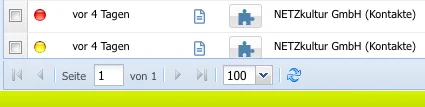
Je länger eine Startseite wird, umso länger wird auch das Scrollen und Aktualisieren der Seite. Um dem entgegenzuwirken, wird mit der neuen Startseite eine Schrittweite eingeführt. Es werden dann maximal 500 und mindestens 25 "Zeilen" angezeigt. Die gewünschte Schrittweite kannst du im unteren Bereich über die Auswahlbox selber definieren. Mit den Pfeilen kannst du einzeln von Seite zu Seite springen, ganz nach vorne oder ganz ans Ende springen.
Einstellungen
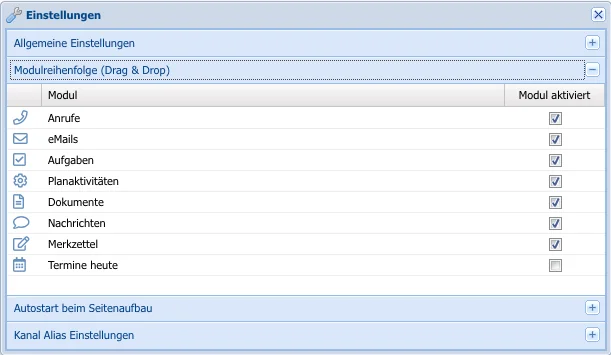
Modulreihenfolge
Hier kannst du dir individuell die Reihenfolge der angezeigten Module, für die Gruppierung nach Modul, sowie auch auf der klassischen Startseite anpassen. Einfach den Modulnamen mit der Maus an die gewünschte Stelle ziehen. Mit der Checkbox hinter dem Namen kann ein Modul auch für die Startseite deaktiviert werden. Das gilt für alle Gruppierungen.
Allgemeine Einstellungen
In diesem Bereich kannst du dir persönliche Einstellungen setzen.
- Hauptmenü ist nach dem Neuladen: aufgeklappt / zugeklappt
- Zeit Darstellung: relativ (vor 3 Stunden, 2 Tagen) oder absolut (2016-12-02)
- nächstes Element automatisch laden: Was soll passieren, wenn ein Element von der Startseite verschwindet d. h. wenn du es entweder auf grün gesetzt oder gelöscht hast? Soll automatisch das nächste Element markiert werden (aktiv) oder nicht (inaktiv). Hinweis: Das aktive Laden des nächsten Elements kann zu Performance-Einbußen führen.
- neue Nachrichten: Möchtest du neue Nachrichten wie gewohnt als Popup Fenster am Bildschirm bekommen oder nur als roter Punkt auf der Startseite?
- Schrittweite der Startseitenliste: lege hier die Standardschrittweite fest
- Tabelleneinstellungen verwerfen: die Spaltenbreiten und Reihenfolge auf den Standard zurücksetzen
Autostart beim Seitenaufbau
In diesem Baum kannst du jeden Menüpunkt als Autostart definieren. Dazu wird einfach das Häkchen vor dem jeweiligen Menüpunkt angewählt. Menüpunkte, die sich in einem neuen Browsertab öffnen, lassen sich ebenfalls definieren. Nimmt der Administrator das Recht auf einen Menüpunkt, verschwindet das Item aus dem Baum und wird nicht mehr geöffnet. Erhältst du das Recht vom Admin zurück, ist auch der Autostart wieder da.
Kanal Alias
Da sich auch nach Kanal gruppieren lässt, die Kanalnamen aber nicht unbedingt stringent sind, kannst du hier quasi "intern übersetzen". Als Kanal gilt der interne Empfänger oder der interne Bereich. Folgende Kanalnamen gelten ohne Alias:
- Anrufe: Name der Anrufliste
- Aufgaben: Vor- und Nachname des Benutzers
- Dokumente: Name des Karteireiters im Dokumentenmanagement
- Mails: Mailadresse des Empfängers
- Merkzettel: Vor- und Nachname des Benutzers
- Planaktivitäten: Vor- und Nachname des Benutzers
- Termine: Vor- und Nachname des Benutzers
Gruppierst du nun nach Kanal, stehen "Ino Holling" und "holling@netzkultur" aber leider nicht in einem Block, erreichen kannst du das durch die Vergabe von Aliasnamen in den Einstellungen, für die 3 Bereiche Anruf, Dokument, Mail.
Side-Panel
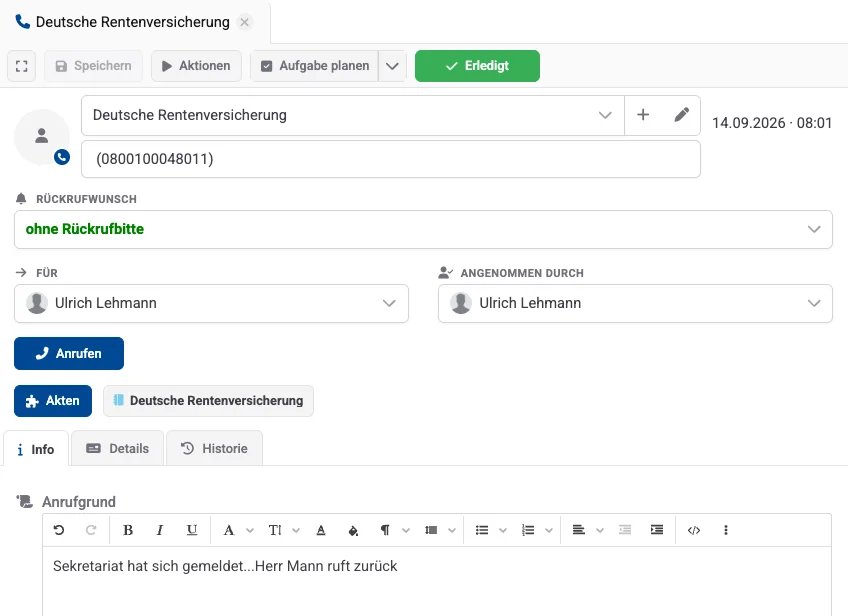
Um in Zukunft die vielen Sprünge ins Modul zu vermeiden, gibt es für alle Aktivitäten auf der Startseite ein Side-Panel. In diesem Bereich kannst du alle Änderungen an der jeweiligen Aktivität direkt vornehmen und musst nicht erst ins Modul springen. Beispielsweise kannst du einen neuen Anruf anklicken und rechts im Panel gleich alles eintragen und speichern, ohne in das Anrufmodul zu springen.
Für alle Aktivitäten, die du auf der Startseite findest, gibt es auch ein Side-Panel zur Bearbeitung.
Autostart
Mit der neuen Startseite hält der Autostart von Modulen Einzug. Unter Einstellungen kann jeder Benutzer festlegen, welche Menüpunkte beim Login automatisch geöffnet werden. Dazu einfach bei den gewünschten Menüitems das Häkchen setzen, die Setzreihenfolge ergibt später auch die Reihenfolge der automatisch geöffneten Tabs.
Dadurch soll erreicht werden, dass du deine linke Menüleiste im Grunde zugeklappt lassen kannst. So sparst du Platz für die neuen Side Panels, auch bei kleinen Auflösungen.

Unter den Einstellungen kannst du zudem festlegen, ob das Menü im Standard auf- oder zugeklappt startet. Jederzeit kannst du das Menü wieder manuell öffnen und schließen.
Mit der Autostart-Funktion kann jeder Benutzer seine beliebtesten Module, auch ohne Menüklick offen halten. Die Einstellung wirkt auch beim Refresh der Seite mit dem Browserbutton (oder F5/Strg+R).
Speichern von persönlichen Einstellungen
Die gewünschte Gruppierung wird genauso wie die Schrittweite für jeden Benutzer gespeichert und ist beim nächsten Mal wieder der Standard. Die Einstellungen, auch die der Spaltenreihenfolge und Sortierung, werden rechnerübergreifend gespeichert und sind beim nächsten Login wieder da.