Da Bezeichnungen wie „globalisieren“ und „archivieren“ über die letzten 20 Jahre im allgemeinen Sprachgebrauch ihre Bedeutung geändert haben, war es an der Zeit hier mit klareren Begrifflichkeiten zu arbeiten die den eigentlichen Zweck genauer beschreiben.
Dabei auch die Optik und Icons des Systems zu verbessern um eine einheitlichere und klarere Orientierung zu erreichen war da fast schon eine logische Konsequenz.
Das neue Icon-Set hilft uns hier dich flexibler durch die infra-struktur zu leiten.
Neue Top-Bar in frischem Frühlingsgrün

Statusleiste von der Fußzeile in die Kopfzeile gewandert
Wenn beispielsweise eine neue E-Mail oder ein neuer Anruf eintraf, wurdest du darüber bislang in der Fußzeile mit einer roten Anzeige informiert. Die komplette Statusleiste ist mit der neuen Version nach oben – direkt in dein Hauptblickfeld – gewandert, so dass du sofort siehst, wenn neue Aktivitäten eintreffen.
Eigener Verfügbarkeitsstatus

Bist du verfügbar, im Meeting, zur Pause …?
Unterrichte deine Kollegen, was du gerade tust und ob du verfügbar bist. Wähle dazu aus vordefinierten Verfügbarkeitsstatus aus oder hinterleg einen benutzerdefinierten Status z. B. „bis 11:00 Uhr außer Haus“. Der Status wird dann jeweils vor dem Namen in der Benutzer-Online-Liste (s. o.) angezeigt.
Einstellungen im Optionen-Menü
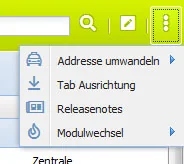
Dinge, die du nicht häufig brauchst …
… haben wir jetzt dezent im Optionen-Menü am rechten oberen Rand deiner infra-struktur „versteckt“. Hierüber kannst du z. B. per Modulwechsel zur klassischen Startseite wechseln oder die Tabausrichtung wahlweise oben, seitlich oder unten ausrichten. Zusätzlich findest du hier bewährte Funktionen wie „Adresse umwandeln“ oder die Releasenotes.
Linke Menüleiste mit neuen Icons
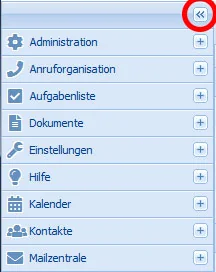
Aus bunt wird blau
Die ehemals bunten Icons in deiner linken Menüleiste haben wir auf eine einheitliche Optik umgestellt. Vorteil an den neuen Icons ist, dass sie auch beim Heranzoomen des Bildschirms verlustfrei vergrößert werden und nicht verpixeln … also Good News für alle Brillenträger unter uns 🙂
Wie oben bereits erwähnt, wird durch die Quick-Buttons in der oberen Top-Bar die linke Menüleiste fast überflüssig. Du kannst für die Übersichtlichkeit und zum Platzsparen per Doppelpfeil (hier rot eingerahmt) die Menüleiste zuklappen.
Mit einem Klick neue Aktivitäten erstellen
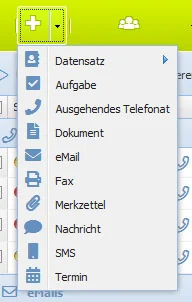
Du willst einen neuen Datensatz, eine neue Aufgabe oder einen Termin erstellen?
Klick in der Top-Bar einfach auf den Plus-Button, um jegliche neue Aktivitäten zu erstellen. Somit brauchst du nicht mehr wie früher teilweise erst die einzelnen Module öffnen, um dort z. B. einen neuen Datensatz zu erstellen. Auch die Quick-Links in der linken Menüleiste werden dadurch überflüssig und du kannst die linke Menüleiste der Übersichtlichkeit halber zuklappen.
Aus DS-Button wird Puzzle-Button
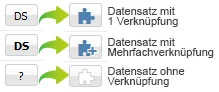
Ein PuzzleTEIL ist ein Teil eines Ganzen
Nach diesem Grundgedanken haben wir den schon etwas „angestaubten“ DS-Button in einen Puzzle-Button verändert. Die Abbildung erklärt die Unterschiede der einzelnen Darstellungen.
Aus (De-) Archivieren wird Veröffentlichen
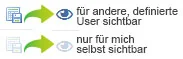
Sehe nur ich selbst diese E-Mail oder dürfen auch bestimmte Kollegen die E-Mail sehen?
Diese Frage beantwortet der neue Auge-Button. Er zeigt an, ob eine E-Mail, ein Anruf oder sonstige Aktivitäten öffentlich für User sichtbar sind, die per Rechtevergabe dafür legitimiert sind oder nur für einen selbst. Für E-Mails und Dokumente kannst du die Öffentlichkeits-Regeln noch genauer definieren.
Aus Globalisieren wird Delegieren
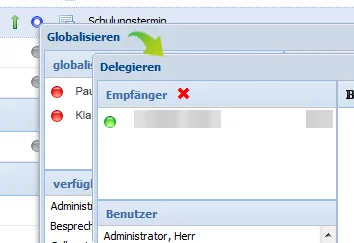
Die Funktionsweise bleibt,
nur der Name ändert sich
Immer wenn z. B. eine neue E-Mail ankommt, musst du entscheiden, was damit zu tun ist und wer es macht. Aufgaben, die du nicht selbst erledigst, delegierst du mit dieser Funktion einfach an ein oder mehrere Kollegen weiter.