
Mit den neuen Icons, nach dem letzten Update, wurde auch die so genannte Top-Bar überarbeitet.

Logo
Mit dem Klick auf das infra-struktur Logo, kommst du direkt auf die Startseite. Das ist gerade praktisch, wenn du die Tabausrichtung (siehe Zusatzmenü) nicht oben angeordnet hast und schnell auf die Startseite willst.
Erstellen

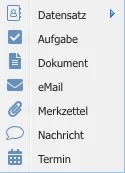
Über das Plus-Zeichen kannst du direkt verschiedene Informationen erstellen. Der obere Punkt Datensatz legt zu einer beliebigen Datenbank einen neuen Datensatz an.
Benutzerstatus

Hiermit kannst du deinen für andere in der Benutzerliste sichtbaren Status ändern. Im Standard stehst du auf Verfügbar. Die Auswahlliste lässt sich von einem Administrator beliebig erweitern. Ganz unten findest du einen Benutzerdefinierten Status. Hier kannst du einen beliebigen Text als Status eintragen, z.B. „Homeoffice bis 11:00 Uhr“.
Startseite
Mit dem Home Symbol kommt man direkt auf die Startseite, um seine offenen Aktivitäten zu bearbeiten.

Module
Alle Hauptmodule sind nun direkt über die Icons in der Top-Bar aufrufbar:

- Anrufe
- Aufgaben
- Dokumente
- Kalender
- E-Mails
- Merkzettel
- Nachrichten
Das jeweilige Modul wird entweder neu geöffnet, oder ein offenes aktiviert. Für das Verwenden der Module musst du daher die linke Menüleiste nicht mehr permanent ausgeklappt haben. Mit der rechten Maustaste lassen sich die Module auch mehrfach öffnen oder wieder schließen.
Datensätze
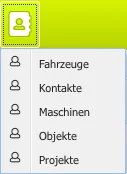
Hier lässt sich direkt die Tabellenansicht der verschiedenen Datenbanken aufrufen.
Benachrichtigungen
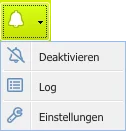
Hier kannst du deine Alarme und Benachrichtigungen deaktivieren und Einstellungen vornehmen, wie du in welchem Fall benachrichtigt werden willst, z.B. über einen Anruf möchte ich per Desktopbenachrichtigung informiert werden.
Benutzer Online
Für Anwender, die das Menü auf der linken Seite dauerhaft wegklappen, gibt es hier eine schnelle Möglichkeit, die Liste der angemeldeten Benutzer einzusehen. Per Klick man auf einen Namen, kannst du auch direkt eine Nachricht verfassen.

Suchfunktion
Mit der Suchfunktion lassen sich schnell die Module durchsuchen. Mit dem eingegebenen Suchwort, springt die Suche in das davor angegebene Modul und führt eine Suche aus.

Notiz
Für schnelle und einfache Notizen stellen wir eine Textbox bereit, die Eingaben dauerhaft speichert. Jeder Benutzer hat seine eigene Notizbox. Enthaltene Informationen können bewusst nicht geteilt werden.

Zusatzmenü
Um die Top-Bar ganz bewusst übersichtlich zu halten, wurden selten benutzte Funktionen in das Zusatzmenü ausgelagert. Das sind typischerweise Funktionen, die Benutzer im Schnitt nicht mehr als einmal pro Tag benutzen wird, z.B. Einstellung der Sprache.
