
Es ist nun möglich, einfach Dateien per Drag & Drop z.B. von deinem Filesystem auf die infra-struktur/Menü, Topbar und Startseite) zu ziehen und fallen zu lassen, um Dokumente und Dateien im infra-struktur Dokumentenmanagement (DMS) zu hinterlegen.
Wie funktioniert das?
Wähle z.B. in deinem Windows Explorer oder dem Mac Finder eine Datei per Linksklick aus und zieh diese auf das Firefox oder Chrome Fenster. Jetzt erscheint automatisch eine Auswahl, was du mit der Datei tun kannst:
- Per E-Mail versenden
- Dokumentenablage xy
- Dropzone verstecken
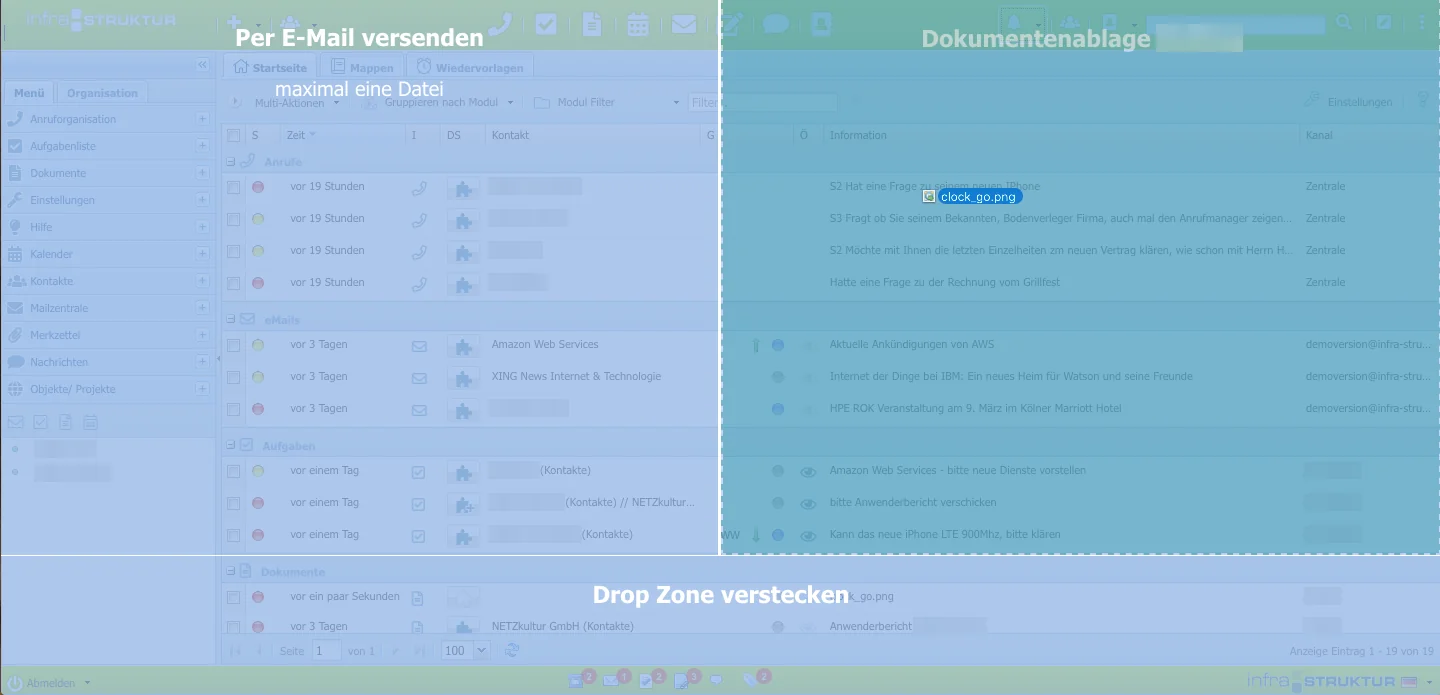
WICHTIG: Am besten funktioniert der Mechanismus, wenn du nicht zu hektisch wischst und etwas sanfter agieren. Grundsätzlich empfehlen wir, die Dateien auf der linken Menüleiste oder der Top Bar fallen zu lassen. In einigen Fällen wird manchmal der blaue Bereich nicht richtig angezeigt.
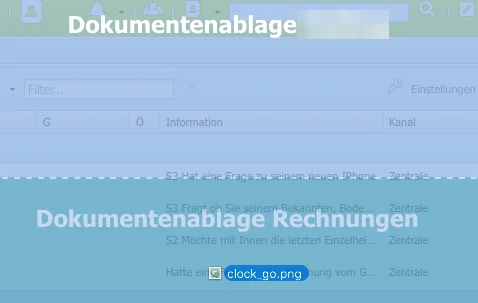
Dokumentenablage
Hier werden dir alle Dokumentenablagen angeboten, auf die du Zugriff hast. Je nachdem, wo du die Datei fallen lässt, wird sie im Hintergrund in die richtige Ablage hochgeladen. Sobald der Upload fertig ist, findest du das Dokument im Status rot auf deiner Startseite und im Dokumentenmanagement. Da der Upload-Vorgang im Hintergrund stattfindet, kann es je nach Dateigröße ggfls. etwas dauern bis das neue Dokument mit seinem roten Status erscheint.
Per E-Mail versenden
In diesem Bereich auf der linken Seite, kannst du eine Datei fallen lassen, um sie per E-Mail zu versenden. Technisch wird die Datei ebenfalls in die Dokumentenablage (hier deine Standardablage) hochgeladen. Danach wird automatisch ein E-Mail Verfassenfenster geöffnet mit deiner Datei direkt als Anhang.
Hinweis: Aktuell kannst du maximal eine Datei versenden! Möchtest du einen ganzen Block von Dateien per E-Mail senden, empfiehlt es sich, erst das Verfassenfenster zu öffnen und dort beliebig viele Dateien im Fenster fallen zu lassen.
Drop Zone verstecken
Da die infra-struktur quasi an der Mausbewegung erkennt, ob du eine Datei ins Browserfenster ziehen möchtest, wird genau dann die infra-struktur mit der blauen Drop Zone überlagert. Das führt in der Praxis natürlich zu dem Problem, dass du die anderen Drag & Drop Bereiche innerhalb der infra-struktur wie z.B. der Drag & Drop Bereich zum Versionieren von Dokumenten, nicht mehr erreichen kannst.
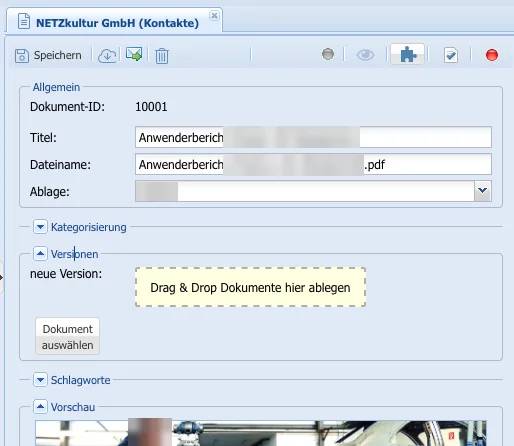
Möchtest du z.B. eine neue Version zu einem bestehenden Dokument hinzufügen, kannst du auf der Startseite das bestehende Dokument anklicken. Es öffnet sich das Sidepanel. Hier gibt es einen separaten Drag & Drop Bereich zum Versionieren. Da beim Ziehen einer Datei auf den Browser, aber direkt die blaue Drop Zone erscheint, kannst du diese Stelle jedoch gar nicht erreichen, weil sie eben von der blauen Drop Zone überlagert ist. Die Lösung: Zieh die Datei auf den Bereich Drop Zone verstecken. Nun wird die blaue Drop Zone ausgeblendet und du kannst die Datei im Drag & Drop Bereich zum Versionieren fallen lassen.