
Nach dem Update findest du unter „Einstellungen“ einen neuen Menüpunkt „Signaturen“
Hier kannst du alle deine Signaturen bearbeiten, erstellen und löschen. Was du bisher im etwas schmalen Bereich des EMail-Verfassen-Fensters machen musstest, geht hier mit mehr Platz und auf einen Blick.
Außerdem kannst du von deinem Administrator einrichten lassen, dass ein oder mehrere Benutzer das Recht bekommen, die Signaturen des gesamten Unternehmens zu bearbeiten. Damit lässt sich problemlos ein einheitliches CI-Konzept umsetzen.
Nach dem Öffnen siehst du zuerst nur deine eigenen Signaturen.
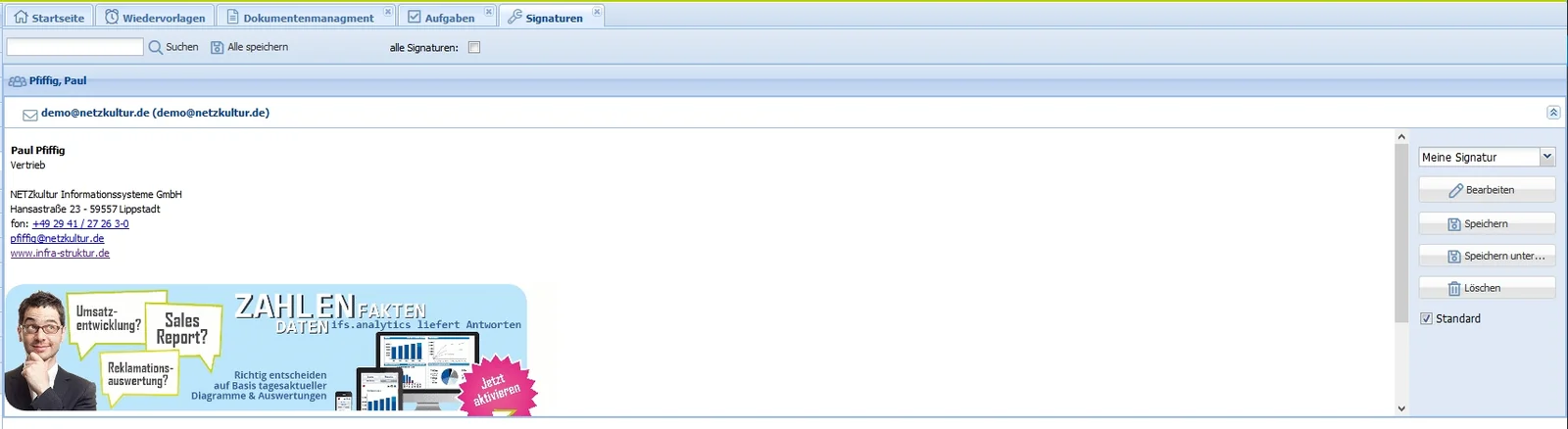
Vom Administrator legitimierte Anwender können alle Signaturen verwalten. Dazu setzt du einfach den Haken bei „alle Signaturen“, um alle anzuzeigen. ACHTUNG: dabei kann es zu etwas längerer Ladezeit kommen.(1-2 Minuten) Entsprechende Warnmeldungen des Browsers solltest du dabei bestätigen.
Du siehst die Benutzer alphabetisch aufgelistet und die jeweiligen Postfächer des Benutzers darunter mit deren Signaturen. Wo noch keine Signatur vorhanden ist, kannst du hier eine neue anlegen.
Bearbeiten von bestehenden Signaturen
Um eine Signatur zu ändern, klick zuerst auf „Bearbeiten“. Du befindest dich jetzt im Editor-Modus und kannst mit den vorhandenen Werkzeugen deine Signatur gestalten.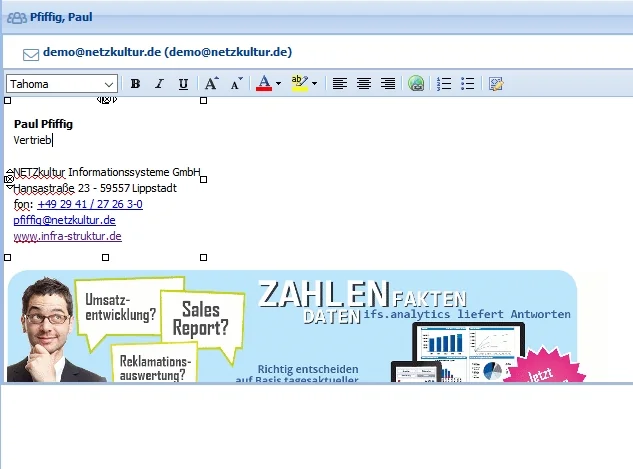
Wenn du mit der Bearbeitung fertig bist, bestätige die Änderungen mit „Speichern“ oder mit „Speichern unter“, um die bearbeitete als neue Signatur speichern.
Definiere auch, ob deine Signatur der Standard für das aktuelle Postfach sein soll.
TIPP: Dir reichen die Möglichkeiten des integrierten Editors nicht aus? Da wir die einheitliche Sprache HTML verwenden, kannst du beliebige Editoren verwenden.
Z. B. https://html-online.com/editor/
Auf der Beispielseite kannst du den Editor verwenden und auf der rechten Seite den sogenannten Quelltext dazu kopieren.
Geh dann in den Bearbeiten-Modus der Signatur-Verwaltung. Wähle in der Toolbar den Button ganz rechts „Source bearbeiten“ . Dann wird dir die Signatur im ziemlich kryptischen HTML-Code angezeigt. Lösch alles und kopier den zwischengespeicherten Quelltext hier rein. Dann einfach den Sourcecode Modus wieder verlassen und du siehst das Ergebnis. Dies kannst du jetzt wieder beliebig speichern.
Alle Signaturen bearbeiten
Wenn du den Haken „alle Signaturen“ angeklickt hast, erhältst du eine Liste aller im System vorhandenen Benutzer mit deren Postfächern.
Signaturen lassen sich nun einfach von einem zum nächsten Benutzer kopieren.
Eine Funktion, die automatisch ein und dieselbe Signatur für alle Benutzer einstellt, steht nicht zur Verfügung.