
Die neue E-Mailsuche bietet die Möglichkeit, bestimmte E-Mails differenziert wieder zu finden. Nach wie vo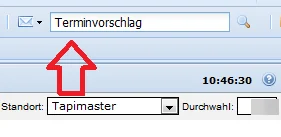 r öffnet die Mailsuche oben rechts im System eine Volltextsuche über alle berechtigten Mails. Im Beispiel würden also sämtliche Mails gefunden, die im Mailtext oder im Betreff das Wort „Terminvorschlag“ enthalten.
Mit der neuen Suche hast du aber auch die Möglichkeit, differenzierter zu suchen, nach bestimmten Werten im Betreff, Namen der Absender, oder Absenderadressen. Aktiviere diese Suche in der Mailzentrale über den Knopf „suchen“.
Es öffnet sich nun die Suchfunktion, durchsucht wird jeweils das angeklickte Mailfach oder beispielsweise der Postausgang, so dieser ausgewählt ist. Wenn du mehrere Mailfächer im Zugriff hast, kannst du zudem den Reiter „mein Posteingang“ auswählen, dann werden alle Mailfächereingänge durchsucht, die du direkt im Zugriff hast.
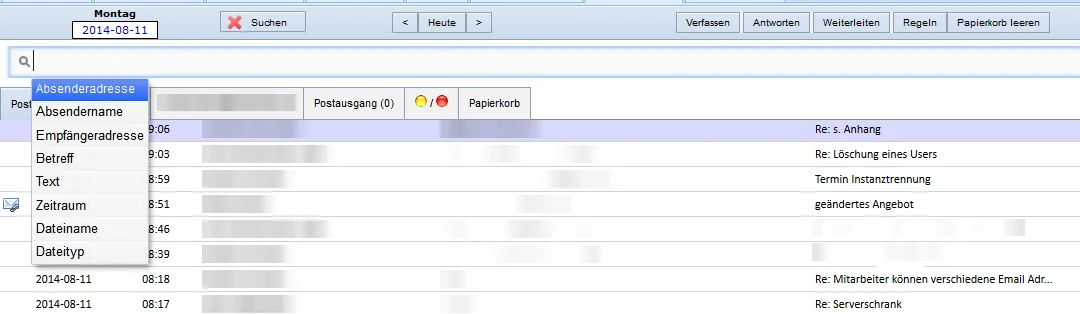
Wähle zunächst den Bereich aus, in dem primär gesucht werden soll und klick diesen an. In diesem Fall beispielsweise den Absendernamen.
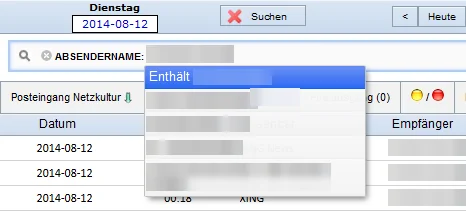
Das System bietet dir direkt nach Eingabe die in Frage kommenden Werte an, welche du durch Anklicken übernehmen kannst, alternativ wählst du die erste Auswahlmöglichkeit, in diesem Fall „enthält“ Zimmermann, um eben alle Treffer anzeigen zu lassen, in denen als Absendername „Zimmermann“ vorkommt. Im Hintergrund wird die Trefferliste bereits angezeigt.
Du kannst nun verschiedene Suchoptionen kombinieren und hintereinander ergänzen, um den Trefferbereich entsprechend einzugrenzen.

Zusätzlich gibt es die Möglichkeit, den Zeitraum der Treffer einzugrenzen. Zudem kannst du nach Mailanhängen suchen, nach Dateityp oder Dateiname und dieses auch mit den anderen Optionen kombinieren.

Über das rote X oben kannst du die Suchergebnisse und Selektionen wieder löschen.
Eine weitere bequeme Funktion, um Mails eines bestimmten Absenders zu suchen und zu selektieren ist die kleine Lupe hinter einer Absenderadresse bei eingehenden Mails

Mit Klick auf diese Lupe werden sämtliche E-Mails dieses Absenders, die in dem entsprechenden Mailfach angekommen sind, gesucht und angezeigt.