
Mit dem (neuen) Aufgabenmodul hast du die Möglichkeit, dir selbst Aufgaben zeitgesteuert anzulegen, diese zu delegieren, Aufgaben mehreren zur Erledigung hin zu legen (Gruppenaufgaben), sowie gezielt Anrufe, Mails und andere Aktivitäten über eine Aufgabe in die Wiedervorlage zu legen.
In der Übersicht der Aufgaben siehst du auf einen Blick, welche Aufgaben du noch offen hast, welche erledigt sind und welche Aufgaben du an andere delegiert hast. Zudem hast du die Möglichkeit, über den Reiter „Alle“ dir sämtliche derzeitigen Aufgaben anzusehen, so diese im Archiv für dich freigeschaltet sind.

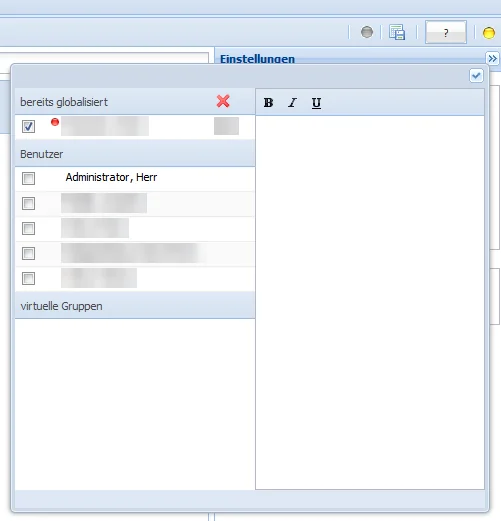
Durch die Möglichkeit, Aufgaben zu archivieren und zu globalisieren (rechts vor dem DS-Verknüpfen-Feld) haben wir eine Transparenzstruktur implementiert, wie sie bei E-Mails, Dokumenten und vor allem Merkzetteln identisch ist. Archivierte Aufgaben können alle User im Datensatz sehen, bzw. im Reiter „Alle“. Durch das Globalisieren können Aufgaben gezielt mehreren Adressaten hingelegt werden, inklusive einem Rotstatus auf der Startseite. Somit ist auch die Anforderung einer „Gruppenaufgabe“ umgesetzt.
Im gelb/rot – Reiter sind entsprechend zu allen anderen Modulen die eigenen noch nicht abgearbeiteten Aufgaben sichtbar, unter delegiert die, die ich anderen hingelegt habe.
Die delegierten Aufgaben bleiben zunächst beim Anleger im gelben Status und dadurch auf der eigenen Startseite, um im Blickfeld zu bleiben, können dann je nach dem, auf grün gesetzt werden. man sieht aber auch stets den eigentlichen Status beim „Empfänger“ der Aufgabe.

Beim Anlegen einer neuen Aufgabe gehst du wie folgt vor:
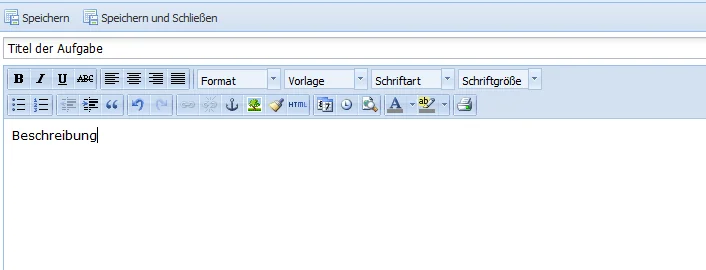
Vergib zunächst den Titel und die nötige Beschreibung.
Anschließend kannst du im rechten Bereich des Aufgabe-Anlegen – Bildschirms deine Einstellung bzgl. Adressat der Aufgabe, Archiv und Globalisierenfunktion, Fälligkeit / Priorität und Vorlauf definieren. Die Fälligkeit wandert in Abhängigkeit von der Priorität automatisch mit, kann jedoch auch händisch gesetzt werden. Der Vorlauf bringt die Aufgabe in der gewählten Zeit vor der eigentlichen Fälligkeit auf die jeweilige To-Do – Liste.
Du hast die Möglichkeit verschiedene Wiederholungsoptionen und -intervalle zu nutzen, um wiederkehrende Aufgaben abzubilden: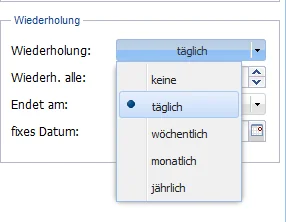
Es können tägliche, wöchentliche, monatliche oder jährliche Wiederholungen gewählt. werden, ebenso die Häufigkeit der Wiederholung (z.B. jede Woche alle 2 Wochen, usw…
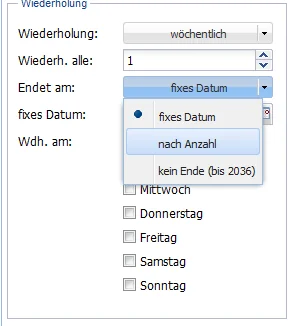
Bei wöchentlichen Wiederholungen kannst du diese wochentagsgenau definieren, bei monatlichen Wiederholungen entweder nach tag oder Datum (bspw. jeden l1. Montag im Monat…).
Das Ende einer Wiederholung ist jeweils entweder fix terminiert, es wird eine Gesamtzahl an Aufgaben vorgegeben oder es gibt kein fest gesetztes Ende.
Über „Speichern“, bzw. „Speichern und Schließen“ legst du die Aufgabe für dich oder die Kollegen an. Und diese taucht in der entsprechenden Liste der Übersicht (s.o.) auf bzw. auf den jeweiligen Startseiten.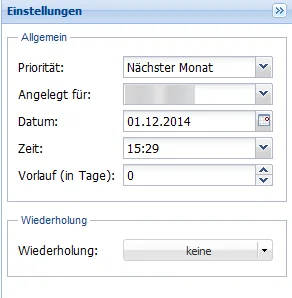
Das hier zum Schluss aufgeführte Beispiel zeigt eine Aufgabe ohne Wiederholung, angelegt vom Benutzer Lena Bartels für die Kollegin Marie Heins mit der Fälligkeit am 01.12.2014. Die hinterlegte Zeit ist für die Implementierung einer Alarmfunktion relevant (s.u.).
Die Aufgabe ist archiviert, somit für alle sichtbar im Datensatz (hier nicht, da nicht verknüpft) und wurde zudem archiviert für den Benutzer Heinz Neumann, der diese Aufgabe nun ebenfalls im roten Status auf seiner Startseite hat (am 01.12.2014).
Zu den Möglichkeiten, der Alarmierung, bzw. sich erinnern zu lassen.
Mit dem Aufgabenmodul, hast du die Möglichkeit, den bzw. die Empfänger einer Aufgabe zeitgenau an diese zu erinnern. Diesen Zeitpunkt kann der Aufgabenanleger definieren. Es ist jedoch ebenso möglich, dass auch der Anleger an die Fälligkeit einer Aufgabe erinnert wird.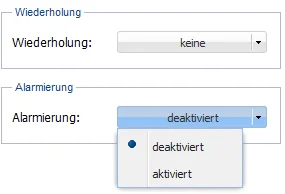
Um eine Alarmierung zu aktivieren, setz den entsprechenden Schalter auf „aktiviert“.
Nun hast du hier die Möglichkeit, den Alarm für den (oder im Falle einer Globalisierung) die Empfänger zeitgenau zu setzen. Die Empfänger, die einen Alarm / eine Erinnerung erhalten sollen, hakst du entsprechend an.
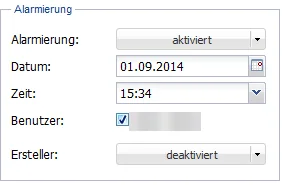 Über Datum und Zeit wählst du den gewünschten Zeitpunkt der Alarmierung aus.
Es besteht jedoch auch die Möglichkeit, dass der Ersteller der Aufgabe ebenfalls alarmiert wird, entweder generell (immer aktiviert) zu dem gewählten Zeitpunkt oder nur dann, wenn die entsprechende Aufgabe vom Empfänger noch nicht erledigt ist (nur offene).
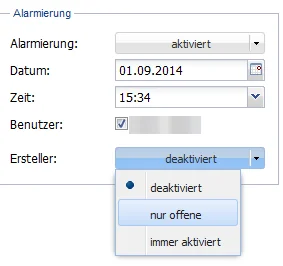
Somit kannst du gewährleisten, dass sowohl der Empfänger, der eine Aufgabe erledigen soll, als auch der Anleger, der diese delegiert, die Aufgabe nicht aus dem Blickfeld verliert, sondern zum gewählten Zeitpunkt aktiv vom System per Pop – Up benachrichtigt wird.
Verzweigung zu anderen Modulen / Aktivitäten via Aufgaben
„auf Wiedervorlage legen“
Zudem bietet das neue Aufgabenmodul, aus verschiedenen Aktivitäten direkt eine Aufgabe zu machen. Aus E-Mails, Anrufen, internen Messages, Terminen und Datensätzen lassen sich direkt über das kleine Aufgabe-Anlegen-Symbol Aufgaben generieren.
Die wichtigsten Informationen werden direkt in den Aufgabentitel übernommen, bei E-Mails der Betreff, bei Anrufen die relevanten Infos des Anrufs und so weiter. Ebenfalls übernommen werden automatisch die jeweiligen DS-Verknüpfungen. Über einen eigenen Spoing – Knopf kann man aus einer solch angelegten Aufgabe in die Ursprungsaktivität springen. Somit kann man sich E-Mails, Anrufe etc. termingerecht in die Wiedervorlage legen, wird zeitgenau daran erinnert, etwas weiter zu bearbeiten und muss die eigentliche Aktivität nicht so lange auf gelb lassen.
