EDV-Voraussetzungen für den Start mit infra-struktur
Für den erfolgreichen Start mit infra-struktur müssen verschiedene Dinge eingerichtet sowie technische Komponenten in Betrieb genommen werden. Hier findest du eine Übersicht der Dinge, die umgesetzt werden müssen. Du erhältst zu jedem der Punkte eine zusätzliche Detailinformation, in der definiert ist, was genau zu tun ist.
Telekommunikation
Integration der abgehenden und eingehenden Telefonie
Mit dem „NETZkultur Tapimaster“
Für die Nutzung der Wählfunktion aus deiner infra-struktur und die eingehende Signalisierung von Anrufen installieren wir bei dir das Programm „NETZkultur Tapimaster“.
Hierzu müssen folgende Dinge im Vorfeld von dir umgesetzt werden:
3rd-Party TAPI-Leitungen
Auf einem Server/Rechner mit Windows Betriebssystem in deinem Netzwerk müssen sämtliche Telefone, die mit der Wählfunktion verwendet werden sollen, als so genannte 3rd-Party Tapileitung zentral vorliegen und durch den Telefonanlagenbetreiber lizenziert sein.
Welche Treiber und welche Lizenzen hierfür benötigt werden, erfährst du von deinem Telefonanlagen-Betreuer. Zum Testen kannst du die Windows Wählhilfe auf dem entsprechenden Server/Rechner verwenden, um das Auslösen von Anrufen zu überprüfen.
Erreichbarkeit für die infra-struktur aus unserem Rechenzentrum
Damit du ohne Installationen zusätzlicher Software auf deinem PC oder Notebook, direkt aus der infra-struktur deine Kontakte anwählen kannst, muss der „NETZkultur Tapimaster“ aus unserem Rechenzentrum erreichbar sein. Dies wird über eine Portweiterleitung auf deinem Internetrouter erreicht.
Port-Weiterleitung
Bitte leite hierfür einen Port (typischerweise 7205) von extern auf den Server weiter, auf dem sich die Tapi-Leitungen befinden und wo der „NETZkultur Tapimaster“ installiert wurde oder installiert werden soll. Du kannst den Zugriff auf den Port auch auf die IP-Adresse unseres Rechenzentrums beschränken. Diese kannst du bei Bedarf bei uns erfragen.
Port-Freigabe
Gib diesen Port bitte auch in der Firewall auf deinem Server frei.
Port und IP-Adresse mitteilen
Des Weiteren benötigst du auf dem Server/Rechner, auf dem der NETZkultur Tapimaster betrieben wird, eine feste externe IP-Adresse oder alternativ eine immer gleichbleibende Namens-Domain. Bitte teile uns den gewählten Port und die Adresse entsprechend mit.
Software-Installation des NETZkultur Tapimaster
Die eigentliche Softwareinstallation übernehmen wir und können damit beginnen, sobald die obigen Punkte erledigt sind. Wenn du so weit bist, kontaktiere uns bitte, um einen Termin zur Fernwartung abzustimmen.
Integration einer Cloud-Telefonanlage
Falls du schon eine Cloud-Telefonanlage im Einsatz hast, dann erfolgt die Integration in der Regel immer über eine Programmierschnittstelle (sogenannte API).
Für folgende Cloud-Telefoniesysteme haben wir bereits fertige Integrationen:
NETZkultur Cloudtelefonie
Starface
Sipgate
Placetel
In diesen Fällen machst du mit uns einen Termin für die Integration und hältst dafür die Zugangsdaten zu deinem Telefoniesystem bereit.
Solltest du eine andere cloudbasierte Telefonie nutzen, muss dies im Einzelnen geprüft werden. Wenn du ohnehin die Umstellung auf moderne Cloudtelefonie planst, sprich uns gerne an.
Audio2Mail
Es ist möglich, sich Audiodateien des Anrufbeantworters per Mail schicken zu lassen. Audionachrichten können auch direkt in der Anrufliste der infra-struktur abgehört werden.
E-Mail
Integration deiner E-Mail-Postfächer in infra-struktur
Zugangsdaten Mailprovider mitteilen
Für die Einrichtung der Postfächer benötigen wir von dir deren Zugangsdaten beim Mailprovider. Diese bestehen aus:
Server für eingehende E-Mails und zu verwendende Ports (Bsp.: imap.anbieter.de)
Server für ausgehende E-Mails und zu verwendende Ports (Bsp.: smtp.anbieter.de)
Benutzername (Bsp.: name@domain.de)
Kennwort
Da es sehr sensible Daten sind, solltest du diese Kennwörter geschützt oder verschlüsselt übermitteln und uns das zugehörige Passwort separat zukommen lassen. Gerne kannst du dafür unser Verschlüsselungs-Tool nutzen.
Damit kannst du jedes Passwort oder jede Nachricht verschlüsseln und geheim übermitteln.
Einstellungen für Mailabruf
Bitte stelle sicher, dass dein derzeitiger Mailabruf so eingestellt ist, dass die E-Mails beim Abruf auf dem Mailserver verbleiben („keep on server“) und diese NICHT gelöscht werden.
IMAP-Postfächer aktivieren
Bei IMAP-Postfächern teilst du uns mit, welche IMAP-Ordner von uns aktiviert werden sollen.
Was tun bei wenig Speicherplatz?
Sollte dein Postfach nur stark eingeschränkten Speicherplatz bieten, können wir dies so konfigurieren, dass nur eine bestimmte Anzahl von E-Mails am Server verbleibt und ältere dann gelöscht werden. Bitte informiere uns in dem Fall.
Microsoft365-Mailkonten über API einbinden
Wir haben zudem die Möglichkeit, deine Microsoft365-Mailkonten über eine API einzubinden. Auf diesem Weg können wir die Adressen einzeln oder den gesamten Account über den Tenant anbinden, um dann die verschiedenen Adressen zu aktivieren.
Tipps zur Performance-Optimierung bei Exchange-basierten Mailsystemen
Solltest du derzeit deine E-Mails von einem gehosteten Exchange (z. B. OpenExchange) oder einem lokalen Exchange abrufen, empfehlen wir, einen klassischen Mailserver vorzuschalten. Der IMAP-Abruf mit einem Exchange-basierten Server funktioniert zwar grundsätzlich, kann aber erfahrungsgemäß zu massiven Performance-Problemen führen, die wir so von vorneherein vermeiden können.
Import von vorhandenen E-Mail-Beständen
Wenn du möchtest, dass auch bereits vorhandene E-Mail-Bestände in deine neue infra-struktur importiert werden, stelle diese bitte auf dem E-Mail-Server in den einzelnen Postfächern bereit. Dafür muss der Abruf zwingend über das IMAP-Protokoll erfolgen.
Adressdaten importieren
Sollte ein Import von Adressdaten geplant sein, solltest du dies zuerst erledigen. So können importierte E-Mails direkt den entsprechenden Kontakten automatisch zugeordnet werden und du startest bereits mit „gefüllten“ digitalen Kundenakten.
Altbestände importieren
Die Altbestände können per IMAP über einen klassischen E-Mail-Client wieder auf den Server hochgeladen werden. Allerdings empfehlen wir, dies über Zusatzprogramme wie z. B. Mailstore vorzunehmen. Hier kann dir dein EDV-Betreuer sicher den besten Weg nennen. Gerne stehen wir natürlich auch zur Verfügung und bieten dies als Dienstleistung für dich an.
Auswahl der Importmenge
Wir empfehlen dir, genau zu entscheiden, welcher Zeitraum vorhandener Mailbestände in deine infra-struktur importiert werden soll. Da dieser Import zum Teil sehr zeitintensiv sein kann, sollte dies frühzeitig angegangen werden.
Zu wenig Speicherkapazität?
Sollte das Bereitstellen dieser Daten zu Platzproblemen in den Postfächern führen, informiere uns, damit wir gegebenenfalls die für den Transfer verwendeten IMAP-Ordner beim Abruf direkt leeren.
Datenimporte / Schnittstellen
Initialer (einmaliger) Import von existierenden Stammdaten (Kontaktdaten)
Um in deiner infra-struktur direkt mit deinen bereits existierenden Kontaktdaten zu starten, können wir diese im Vorfeld importieren.
Daten als csv-Datei bereitstellen
Bitte stelle uns deine Daten als „.csv-Datei“ zur Verfügung. Dieses Format kannst du mit allen gängigen Tabellenkalkulations-Programmen (z. B. Excel, OpenOffice oder LibreOffice) erzeugen. Wenn du die Daten aus einem anderen Vorsystem exportierst, hast du in den meisten Fällen auch die Möglichkeit, die Daten direkt ins .csv-Format zu exportieren. Wir empfehlen, Kundennummern oder ähnliche Werte aus anderen Systemen ebenfalls bereitzustellen. Dies lässt alle Optionen offen, später noch weitere Informationen abzugleichen oder Schnittstellen zu implementieren.
So exportierst du richtig
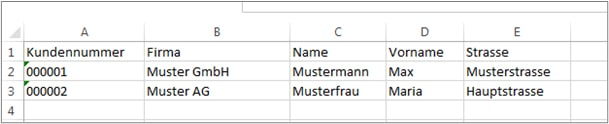
Die Spaltenüberschriften sollten den Feldnamen in infra-struktur entsprechen oder zumindest sprechend gewählt sein, damit wir diese zuordnen können Zum Beispiel: Kundennummer | Firma | Name | Vorname | Strasse
Jede Zeile entspricht einem Datensatz
Doppelte Einträge sollten im Vorfeld ausgefiltert worden sein. Hier können wir auf Wunsch für dich auch eine Dubletten-Prüfung durchführen. Sprich uns zeitnah darauf an
Entferne alle Spalten, die nicht in infra-struktur übernommen werden sollen
Wenn die csv-Datei erzeugt wurde, sende uns diese bitte per E-Mail zu. Falls du die Daten vor dem Versand verschlüsseln möchtest, sprich uns dazu einfach an.
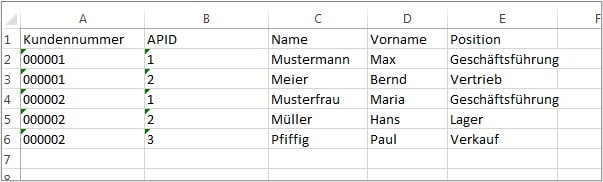
Initialer (einmaliger) Import von existierenden Ansprechpartnern
Oft liegen Kontaktdaten in anderen Systemen mit einer unbegrenzten Anzahl von Ansprechpartnern pro Stammdatensatz vor.
Beispiel: Eine Firma hat 5 Mitarbeiter (Ansprechpartner). Auch diese können in infra-struktur übernommen werden. Die Daten müssen in einer separaten Datei bereitgestellt werden.
So exportierst du richtig
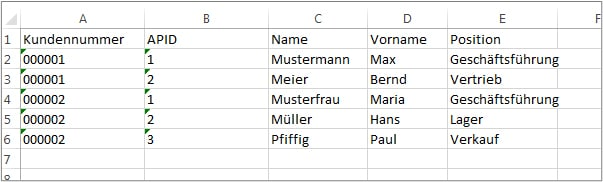
Pro Ansprechpartner eine Zeile
Jede Zeile muss einen Referenzwert auf den Stammdatensatz enthalten (z. B. die Kundennummer)
Wenn vorhanden, sollte auch ein Nummernindex pro Ansprechpartner mit importiert werden, um spätere Abgleiche oder Schnittstellen zu ermöglichen
Zyklischer, automatisierter Import von Kontaktdaten
Um die Datenpflege deiner Kontakte in nur EINEM „führenden“ Softwaresystem (z. B. deiner Warenwirtschaft) vorzunehmen und diese automatisiert in die infra-struktur zu übertragen, wird bei dir eine Schnittstellensoftware installiert, die diesen Weg automatisiert.
Schnittstellensoftware Tec4Home
Das führende System muss hierfür zyklisch und automatisiert Daten im csv-Format bereitstellen und diese an einer definierten Stelle in deinem Dateisystem abspeichern. Die von uns installierte Schnittstellensoftware „Tec4Home“ erkennt diese Daten dann automatisch und importiert sie in infra-struktur als neue oder geänderte Datensätze.
Folgende Dinge sind hierbei zu beachten:
Bereitstellung
Du oder dein Software-Betreuer des korrespondierenden Systems erzeugt automatisiert die notwendigen csv-Dateien und speichert sie in einem Windows-Ordner ab. Den Ablageort stimmst du bitte mit uns ab.
Folgendes ist dabei zu beachten:
Der Dateiname muss immer gleich sein
Das Format sollte „Semikolon als Trennzeichen“ enthalten und „Anführungszeichen als Text-Trenner“
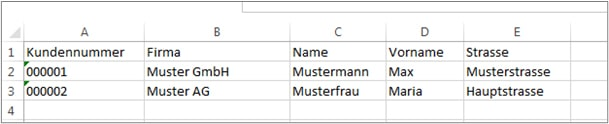
Die Spaltenüberschriften sollten den entsprechenden Feldnamen in infra-struktur entsprechen oder zumindest sprechend gewählt sein, damit wir diese zuordnen können
Jede Zeile entspricht einem Datensatz
Doppelte Einträge sollten im Vorfeld rausgefiltert worden sein
Die Datei muss pro Datensatz einen eindeutigen Index enthalten (i.d.R. Kundennummer)
Zyklischer, automatisierter Import von Ansprechpartnern
Oft liegen Kontaktdaten in anderen Systemen mit einer unbegrenzten Anzahl von Ansprechpartnern pro Kontakt vor. Auch diese können in infra-struktur übernommen werden. Diese Daten müssen in einer separaten Datei bereitgestellt werden.
So exportierst du richtig
Pro Ansprechpartner eine Zeile
Jede Zeile muss einen Referenzwert auf den Stammdatensatz enthalten (z. B. die Kundennummer)
Jede Zeile muss einen eigenen Index enthalten
Der Ansprechpartnerindex muss nur zusammen mit dem Stammdatenindex eindeutig sein
Installation und Einrichtung der Schnittstellensoftware „Tec4Home“
Wenn die Bereitstellung der csv-Dateien abgeschlossen ist, wird ein Mitarbeiter von NETZkultur die Installation und Einrichtung der Schnittstellensoftware „Tec4Home“ vornehmen. „Tec4Home“ wird auf einem von dir bereitzustellenden Windows-Rechner (Server oder Client) mit aktuellem Betriebssystem installiert, auf dem du die csv-Daten für den Import in einem Ordner bereitstellst.
Für die Installation wird gegebenenfalls eine mehrstündige Fernwartung benötigt. Stimm bitte den notwendigen Termin dafür mit entsprechendem Vorlauf mit uns ab.
Einrichtung einer eingehenden Schnittstelle zu einer ODBC-Datenquelle
Um die Datenpflege deiner Kontakte nur in EINEM System vornehmen zu müssen und diese automatisch in die infra-struktur zu übertragen, wird bei dir eine Schnittstellensoftware eingerichtet, die diesen Weg automatisiert.
Das korrespondierende System (z. B. deine Warenwirtschaft) muss dafür eine ODBC-Datenquelle bereitstellen. Falls die ODBC-Datenquelle mit einem Nutzer und Passwortschutz versehen ist, müssen diese Daten bekannt sein.
Hinweise zur ODBC-Datenquelle
Die ODBC-Verbindung muss im 32-Bit-Format als System-DSN auf einem Windows-Server bereitgestellt werden. Im späteren Verlauf wird auf diesem die Schnittstellensoftware „Tec4HomeSQL“ installiert.
Wir benötigen eine Dokumentation, aus der hervorgeht, welche Tabellen die notwendigen Daten beinhalten und welche Spalten den Feldern in deiner infra-struktur entsprechen. Die verwendeten Tabellen müssen einen eindeutigen Index enthalten (z. B. Kundennummer). Bei Ansprechpartnern muss ein zusammengesetzter Index vorhanden sein inkl. Referenz auf den zugehörigen Stammdatensatz.
Die Werte müssen so enthalten sein, wie sie in infra-struktur angezeigt werden sollen. Wenn Werte nur über IDs referenziert sind (z. B. ein Ländercode statt des Ländernamens), sollten die zu exportierenden Daten über eine Datenbank-View bereitgestellt werden, die die referenzierten Werte zentral in eine Tabelle zusammenführt.
BLOB-Daten sind vom Export ausgeschlossen.
Installation und Einrichtung Tec4Home
Wenn die Bereitstellung der ODBC-Datenquelle abgeschlossen ist, wird ein Mitarbeiter von NETZkultur die Installation und Einrichtung der Schnittstellensoftware „Tec4HomeSQL“ vornehmen.
„Tec4HomeSQL“ wird auf einem von dir bereitzustellenden Windows-Server mit aktuellem Betriebssystem installiert, auf dem die ODBC-Datenquelle bereitsteht. Für die Installation wird gegebenenfalls eine mehrstündige Fernwartung benötigt. Daher ist der dafür notwendige Termin bitte mit entsprechendem Vorlauf mit uns abzustimmen.
Arbeitsplatzrechner
Vorbereitung der Arbeitsplatzrechner der Anwender
Mozilla Firefox installieren (alternativ kannst du auch Chrome nutzen)
An jedem Arbeitsplatz muss der Internetbrowser „Mozilla Firefox“ in aktueller Version installiert sein. Dieser kann bei Bedarf kostenfrei unter https://www.mozilla.org/de/ heruntergeladen werden.
Deutsches Wörterbuch installieren
Bitte installiere in jedem Firefox das „Deutsche Wörterbuch“ und gegebenenfalls weitere Sprachpakete, um die Rechtschreibprüfung zu aktivieren. Falls dies noch nicht installiert sein sollte, kannst du es unter https://addons.mozilla.org/de/firefox/language-tools/ kostenfrei herunterladen.
Einstellungen Firewall
Das Domain-Muster „*.infra-struktur.eu“ muss von eventuell vorhandenen Sicherheitslösungen, z. B. einer Firewall, freigegeben sein.
Einstellungen bei Verwendung von Sicherheits-Add-ons
Solltest du Sicherheits-Add-ons, wie AdBlocker installiert haben, füge für die infra-struktur ggf. Ausnahmen hinzu.